JDKのインストールと環境変数の設定の手順です。
| 確認環境 ・Windows 10/7 ・JDK 10/9/8 |
目次
- 1.JDKを取得する
- 2.環境変数「JAVA_HOME」を設定する
2-1.JAVA_HOMEを新規に作成する場合
2-2.JAVA_HOMEを更新する場合 - 3.環境変数「Path」を設定する
- 4.設定した環境を確認する
- パスの設定ができない場合の注意ポイント
1.JDKを取得する
1.オラクルのJava Platform (JDK) のページを開きます。
https://www.oracle.com/technetwork/java/javase/downloads/index.html
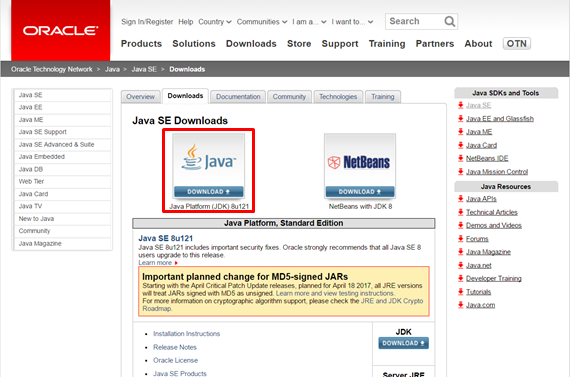
2.Java Platform (JDK) のボタンを押します。
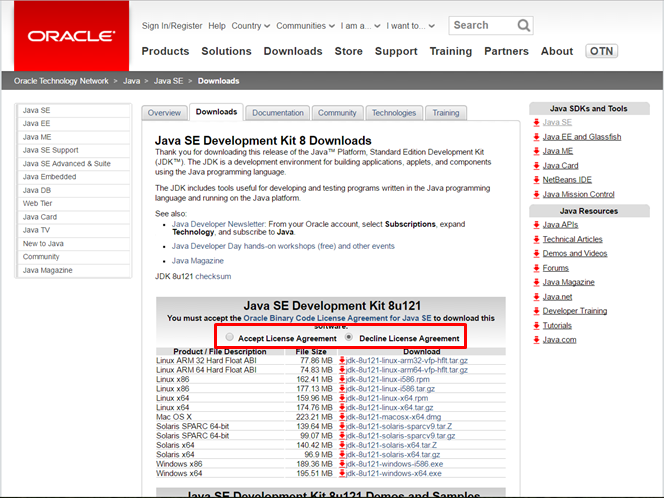
3.「Accept License Agreement」をクリックします。

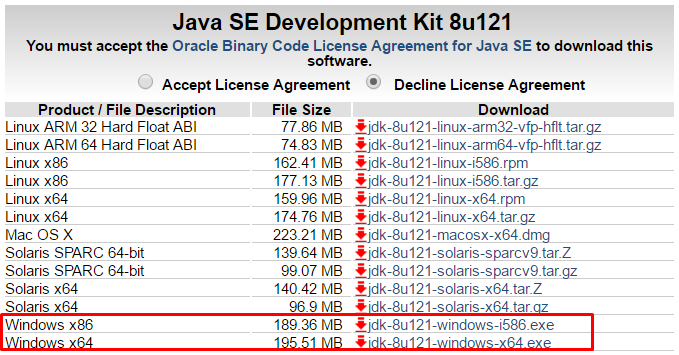
4.ダウンロードするOSを選択します。
使用しているPCがWindowsの64bit版の場合、「Windows x64」を選択し
Windowsの32bit版の場合、「Windows x86」を選択します。
※Windowsが64bitか32bitかの判別は以下をご覧下さい。
Windows10 OSが32ビットか64ビットか確認する方法
※64bitか32bitの区別がない場合はWindowsを選択して下さい。
5.ダウンロードしたexeファイルを実行してインストールします。
(ウィザードに従って進めればOKです)
2.環境変数「JAVA_HOME」を設定する
環境変数を設定します。環境変数を設定することによってjavaなどのコマンドの実行時に
フルパスを打たなくても実行できるようになります。
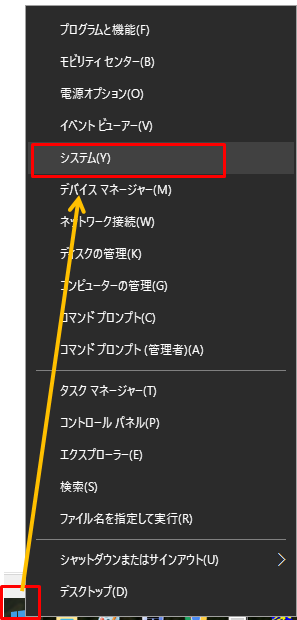
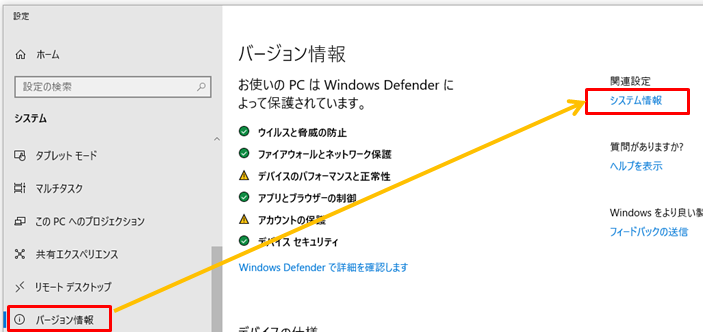
1.スタートメニューを右クリックして「システム」を選択します。
2.「バージョン情報」→「システム情報」をクリックします。
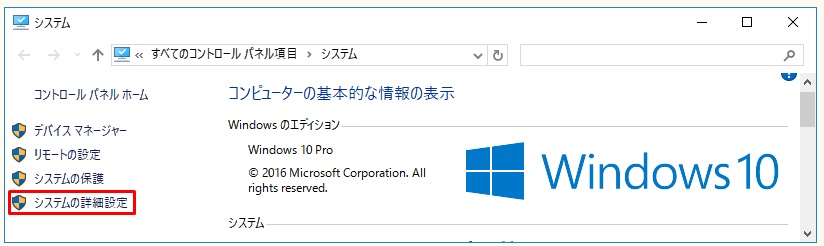
3.「システムの詳細設定」をクリックします。
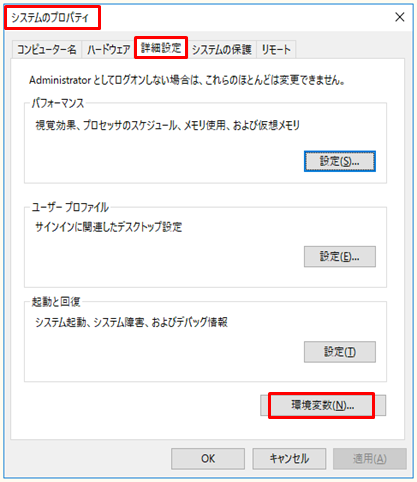
4.「システムのプロパテイ」の「詳細設定」タブの「環境変数」をクリックします。
以降は、JAVA_HOMEを新規に作成する場合2-1を
JAVA_HOMEは作成済みで内容を変更する場合は2-2を参照下さい。
2-1.JAVA_HOMEを新規に作成する場合
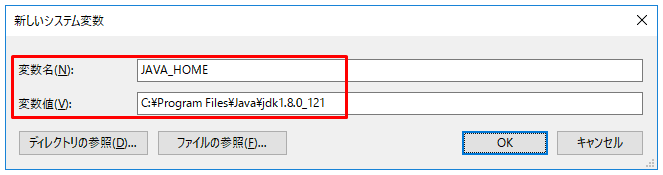
1.「環境変数」ダイアログの「システム環境変数」の「新規」ボタンを押します。
※JAVA_HOMEを更新する場合は、2-2.JAVA_HOMEを更新する(JDKのバージョンを変える場合)を御覧ください。
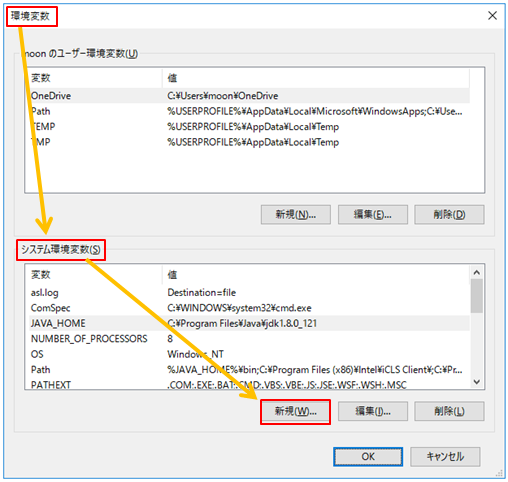
2.「変数名」に「JAVA_HOME」を入力し、「変数値」は、JDKをインストールしたフォルダを指定します。例「C:\Program Files\Java\jdk-10.0.2」
2-2.JAVA_HOMEを更新する場合
JDKのバージョンを変える場合です。
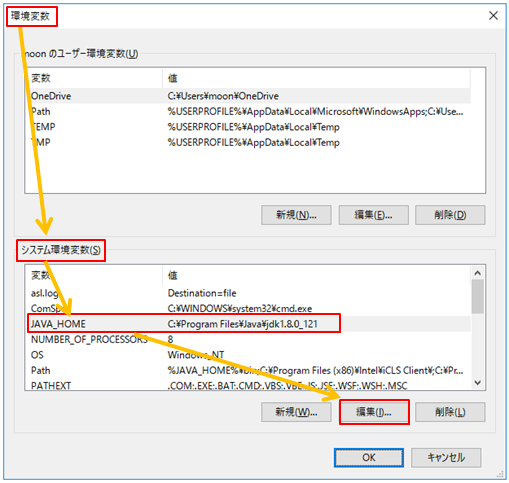
1.「環境変数」ダイアログの「システム環境変数」の「JAVA_HOME」を選択して「編集」ボタンを押します。
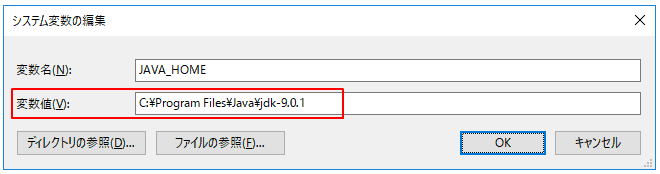
2.「変数値」に、JDKをインストールしたフォルダを指定します。
例:「C:\Program Files\Java\jdk-10.0.2」
3.環境変数「Path」を設定する
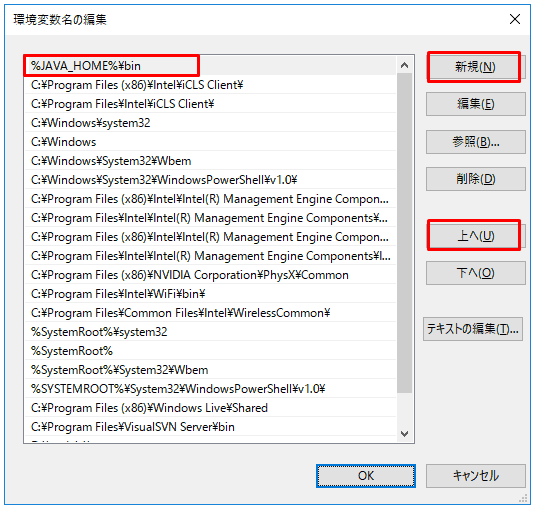
1.「システム環境変数」の「Path」を選択して「編集」ボタンを押します。
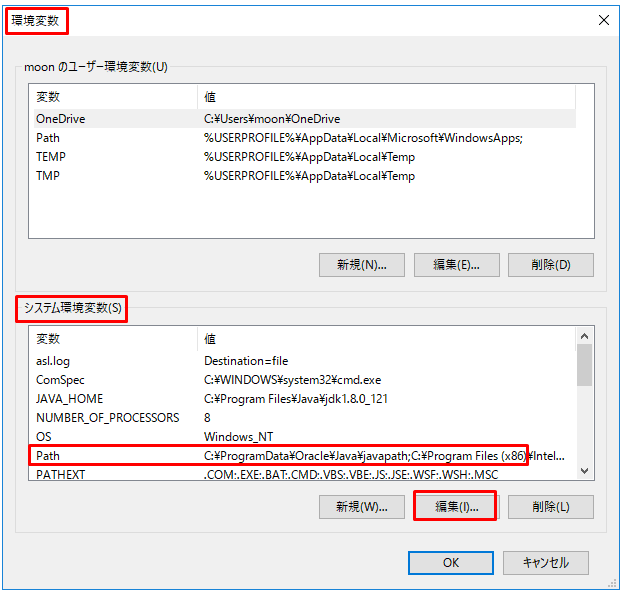
2.「新規」ボタンを押して「%JAVA_HOME%\bin」を作成します。「C:\ProgramData\Oracle\Java\javapath」(※1)よりも上に来るようにします。
※1 ない場合があります。JDK10.0.2ではありませんでした。
4.設定した環境を確認する
1.コマンドプロンプトでコマンドを入力して確認します。
コマンドプロンプトの起動は、スタートボタンを右クリックして「コマンドプロンプト」をクリックします。
※1 環境変数をセットする前にコマンドプロンプトを開いていた場合は
コマンドプロンプトを一旦閉じて開きなおす必要があります。
※2 環境変数のダイアログをOKを押して閉じる必要があります。
java -version
javaのバージョンを表示します。
| java version "1.8.0_121" Java(TM) SE Runtime Environment (build 1.8.0_121-b13) Java HotSpot(TM) 64-Bit Server VM (build 25.121-b13, mixed mode) |
javac -version
javacのバージョンを表示します。
| javac 1.8.0_121 |
set JAVA_HOME
JAVA_HOMEのパスを表示します。
| JAVA_HOME=C:\Program Files\Java\jdk1.8.0_121 |
where java
javaの場所を表示します。
| C:\Users\sun>where java C:\Program Files\Java\jdk-10.0.1\bin\java.exe C:\ProgramData\Oracle\Java\javapath\java.exe |
パスの設定ができない場合の注意ポイント
円マークの文字コードに注意して下さい。
Webなどで円マークをコピーした場合ユニコード文字となってパスが通らないときがあります。(本来はshift-jisの0x5cであるはずがユニコード文字のu+00A5になっている)
また、再作成するときは項目を削除してから新規作成して下さい。コピペの修正だと文字コードが元に戻ってしまうようです。
秀丸で文字コードを確認できます。
秀丸 カーソルで文字コードを表示する方法
関連の記事
EclipseにJDKのJREを設定する(プライベートJREとパブリックJRE)
Eclipseをインストールする手順
Eclipse Pleiades All in Oneをインストールする手順
Eclipseを日本語化する手順