Pleiades All in OneのJava版をダウンロードしてインストールする手順です。
Pleiades All in Oneは、Eclipse 本体+日本語対応+いろいろなプラグインをまとめたパッケージです。
| 実行環境 ・Windows10 |
目次
- 1.Pleiades All in Oneを取得
- 2.Pleiades All in Oneを展開
- 3.Pleiades All in Oneを起動
- 4.Pleiades All in Oneをアンインストール
1.Pleiades All in Oneを取得
Pleiades All in Oneの公式ページを開きます。
http://mergedoc.osdn.jp/
1.インストールしたいPleiades All in Oneをクリックします。
画面赤枠の部分は最新のPleiades All in One(Eclipse 4.7 Oxygen)です。
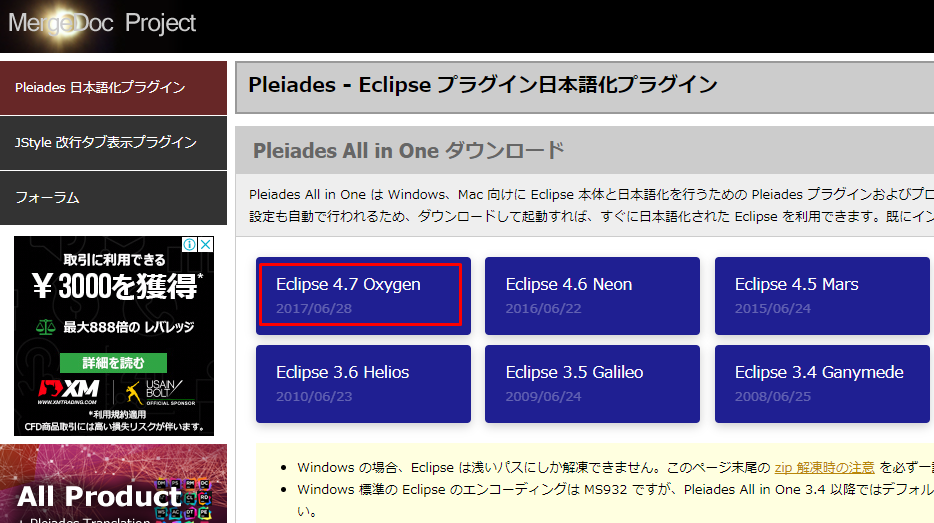
2.前画面でEclipseのバージョンのボタンを押すと、以下の画面に変わります。
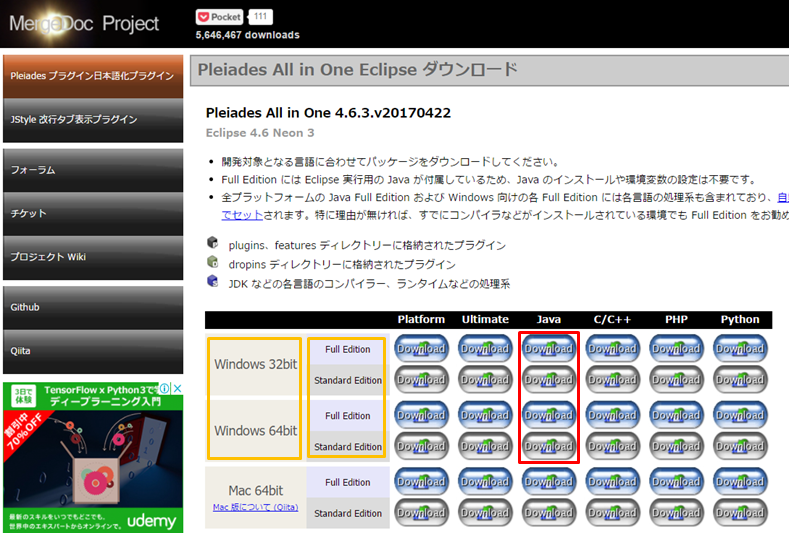
2-1.Windows32bitまたはWindows64bitを選択します。使用するPCのbit数にあわせます。
Windows10のOSが32bitか64bitか確認する方法は以下をご覧下さい。
Windows10 64ビットか32ビットか確認する方法
2-2.Full EditonかStandard Editionを選択します。
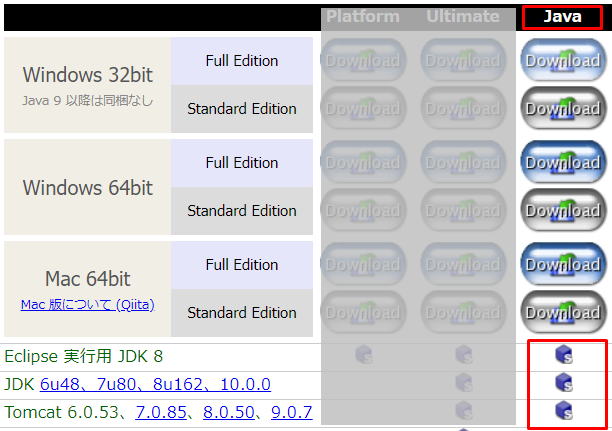
以下は、JavaのFull Editionを選択したときの図です。赤枠のEclipse実行用のJDKと通常のJDK、Tomcatがついてきます。Javaのインストールや環境変数の設定は不要です。
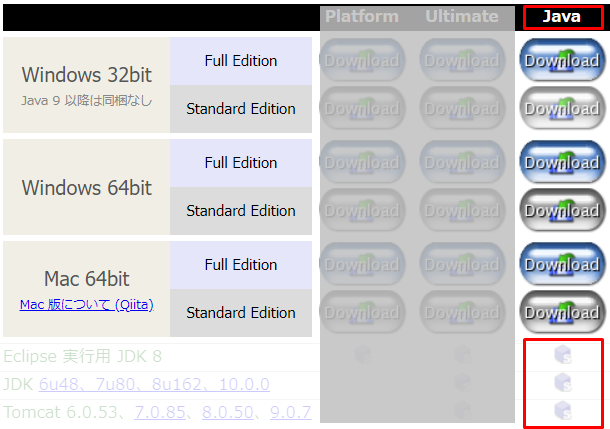
以下は、Standard Editionを選択したときの図です。
Standard Editionは、JDK のインストールと環境変数の設定が必要です。
JDKのインストールと設定の手順は以下を参照願います。
Java JDKのインストールと環境変数の設定の手順
2-3.「DownLoad」ボタンをクリックするとダウンロードが始まります。
2.Pleiades All in Oneを展開
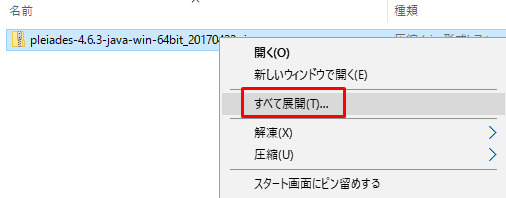
1.エクスプローラーでzipファイルを選択して右クリックし「すべて展開」をクリックします。Lhaplus、Lhacaでは展開不可です。
※「すべて展開」が表示されていない場合は以下を参照願います。
Windows10 「すべて展開」を表示する方法
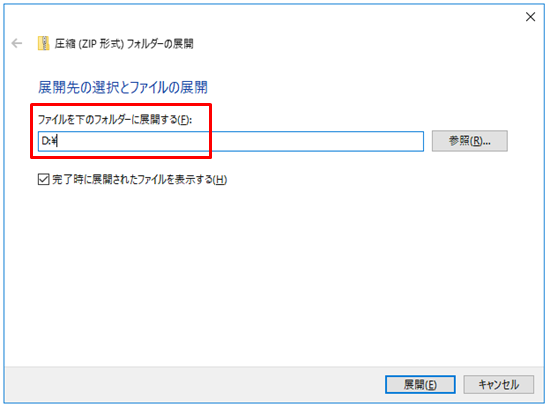
2.zipファイルの展開先を指定します。
解凍先の場所として指定するパスの長さは、短くします。
パスが長いと、解凍時にパスが長すぎることが原因のエラーがでます。
展開後は、展開したフォルダごと任意の場所に移動できます。
3.Pleiades All in Oneを起動
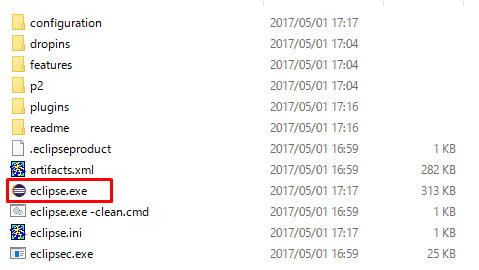
1.pleiadesフォルダの中のecclipse.exeをダブルクリックして起動します。
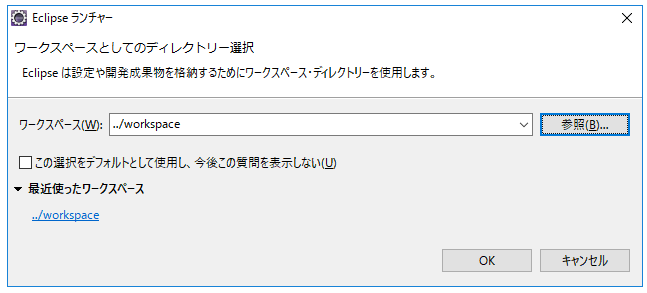
2.ワークスペースは、任意の場所を指定します。
3.完了するとeclipseが起動します。
4.Pleiades All in Oneをアンインストール
eclipseフォルダを削除するだけで完了します。
ワークスペースも不要であれば、削除します。
関連の記事
Eclipseをインストールする手順
Eclipseを日本語化する手順
Java JDKのインストールと環境変数の設定の手順