Windows10のOSが64ビットか32ビットか確認する方法です。
| 確認環境 ・Windows10 |
目次
手順
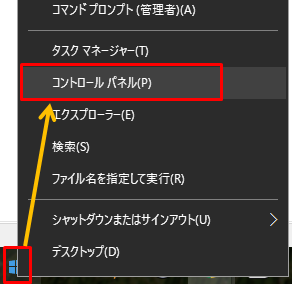
1.スタートボタンを「右クリック」し、「コントロールパネル」をクリックします。(←この場所で「コントロールパネル」は表示されなくなりました。2018/9/9時点)
※または、Windowsキー + rを押して「ファイル名を指定して実行」のダイアログを開き、controlと入力します。
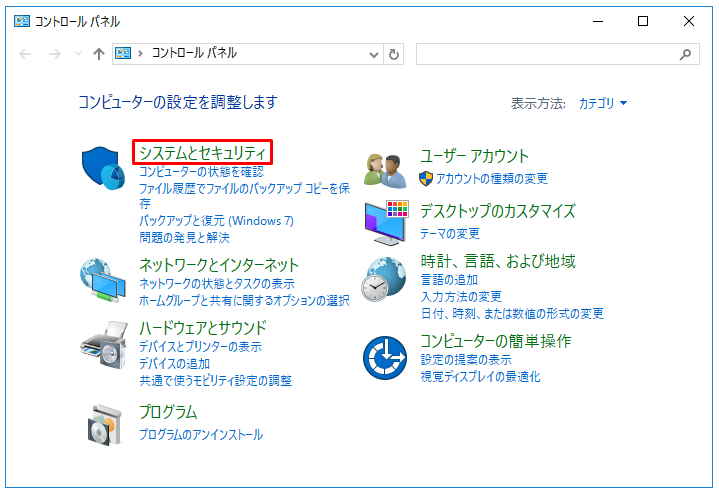
2.コントロールパネルで、「システムとセキュリティ」をクリックします。
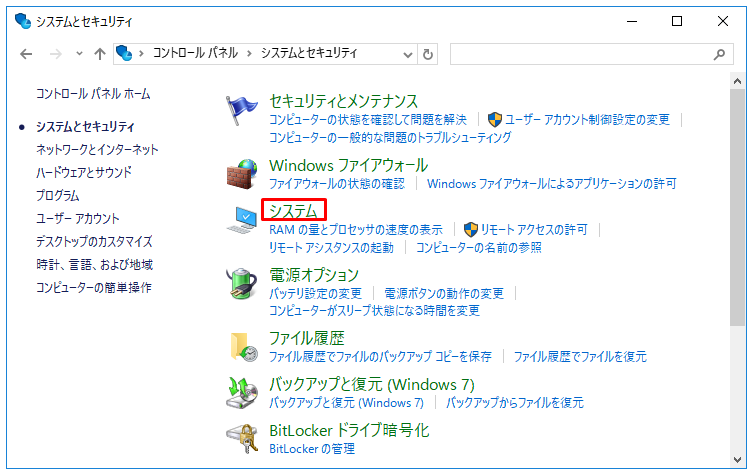
3.「システム」をクリックします。
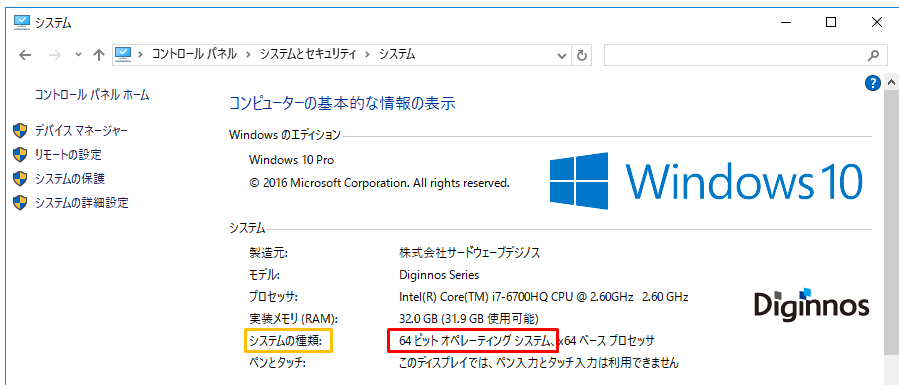
4.システムの種類の横に「64ビットオペレーティングシステム」とあれば64ビットです。
「32ビットオペレーティングシステム」とあれば32ビットです。
Windows10の64ビットと32ビットの違い
以下は、Windows10の64ビットと32ビットの主な違いです。
| 64ビット | 32ビット | |
|---|---|---|
| 処理速度 | 32ビットより速い | - |
| メモリ | 4GB以上可 | 4GBまで |
| HDD | 2TB以上可 | 2TBまで |
以下は、マイクロソフトのWindows10のメモリの上限のリンクです。
https://msdn.microsoft.com/en-us/library/windows/desktop/aa366778%28v=vs.85%29.aspx#physical_memory_limits_windows_10
関連の記事
Windows10 「すべて展開」を表示する方法
Windows10 ショートカットの一覧
Windows10「ファイル名を指定して実行」のコマンドの一覧
Windows10 ディスプレイの解像度を変更する方法
Windows10 タスクバーを隠す/表示する方法