すべてのドライブ、拡張カードなどを取り付け終わったら、ちょっと面倒なワイヤリング作業を行います。
ワイヤリングとは、各機器、部品をマザーボードとケーブルでつなぐことです。ケーブルは決められた規格・形状のものを使います。ケーブルには、電源と信号伝送に利用するものとに大別されます。
ケーブルの取り付けは、ある意味ではセンスが問われます。後々のメンテナンスや拡張を行うときの容易性、見た目の美しさなども大切なことです。また、ファンをケーブルで塞いでしまうのは、ちょっと危険です。
■ ワイヤリング その1
まず先に、IDEコネクターから、各ドライブを接続します。IDEケーブルはスマートケーブルを利用することにしました。
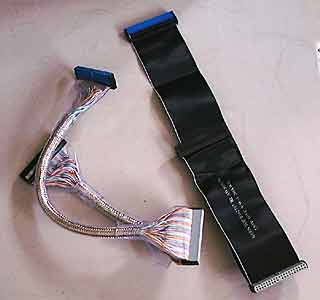
左側のケーブルがスマートケーブルと呼ばれる IDE用ケーブルで、マザーボードに同梱されていた一般的な幅広の IDE用ケーブルよりも細くてしっかりとしており、廃熱の通気効率と、作業効率が上がります。
スマートケーブルが出回り始めた頃は高価でしたが、今はかなりリーズナブルとなっており、どこのショップでも扱っています。
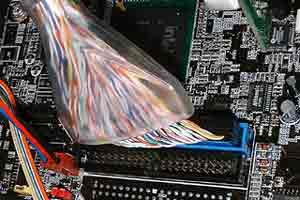
IDEコネクターはプライマリーとセカンダリーの2つあり、通常、起動用HDDはプライマリー側に取り付けます。青色のコネクターがプライマリー側になります。
スマートケーブルの端子の向きを間違えないように注意して、コネクターにしっかり接続します。接続が不十分ですと、チップセットが各ドライブを認識することができません。
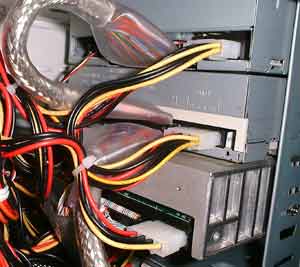
一番下のHDD脱着ケースへは、IDEプライマリーコネクターからのスマートケーブルで配線します。各電源も共に配線します。
DVD、CD-ROMドライブはセカンダリーIDEからの配線としています。
スマートケーブルは丈夫でしっかりしているため曲がりにくいので、コネクターが外れがちになりますので、しっかり取り付けないといけません。
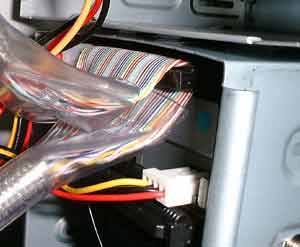
MOドライブは、HDDに接続しているIDEケーブルのスレーブ側に接続します。
その下にある FDDドライブは、FDD専用コネクターから、やはり専用のケーブルで接続します。
これですべてのドライブ類の接続が完了です。次は、PCIカード類の配線です。
ワイヤリング その2 → Next
 初版更新日 2003/7/20
Copyright(C) 2002-2003 banban@scollabo.com / wfb-org@jcom.home.ne.jp
初版更新日 2003/7/20
Copyright(C) 2002-2003 banban@scollabo.com / wfb-org@jcom.home.ne.jp