ユーザー設定リストで連続データを入力する方法EXCEL2013基本操作
2013EXCEL基本操作 34回
ユーザー設定リストに登録された連続データを入力する
Excelでは、日本人に馴染みの深い干支「子丑寅卯辰巳・・・」や、旧暦「睦月如月弥生兎月・・・」などを連続データとしてオートフィルで入力することができます。
これらのデータがオートフィルで入力できるのは、ユーザー設定リストに最初から登録されているからです。
また、ユーザーが独自にオートフィルで使いたい連続データを登録することもできます。今回は、アルファベットの大文字ABC・・・がオートフィルできるように設定しましょう。
ユーザー設定リストは、Excelバージョン:で有効です。
ユーザー設定リストでオリジナルのオートフィル
Excelでセルに子や、睦月と入力してから、オートフィルすると、下図のように連続データが入力されます。
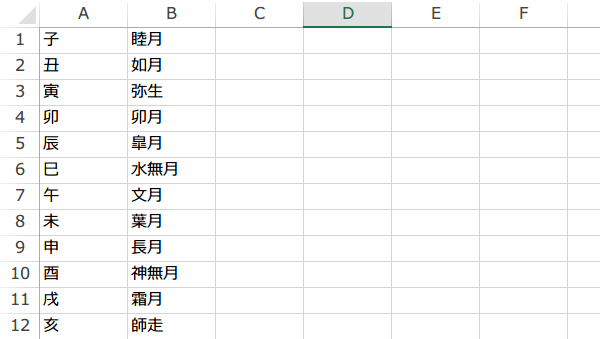
ユーザー設定リストにすでに登録されているデータを確認してみましょう。
ファイルタブをクリックして、バックステージビューを表示します。
オプションをクリックします。
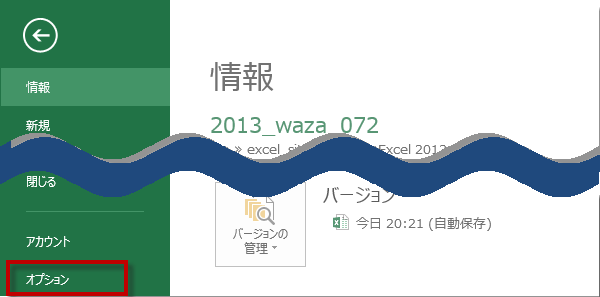
ファイルタブをクリックして、バックステージビューを表示します。
オプションをクリックします。
Excelのオプションダイアログが表示されたら、詳細設定を選択します。
次にユーザー設定リストの編集ボタンをクリックします。
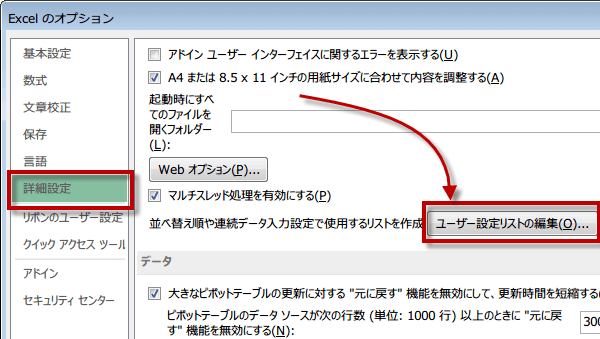
次にユーザー設定リストの編集ボタンをクリックします。
よく使いそうなリストはあらかじめ登録されています。
ここに登録されているリスト以外に、連続データとして利用したいデータがあれば、新しいリストとして登録することができます。
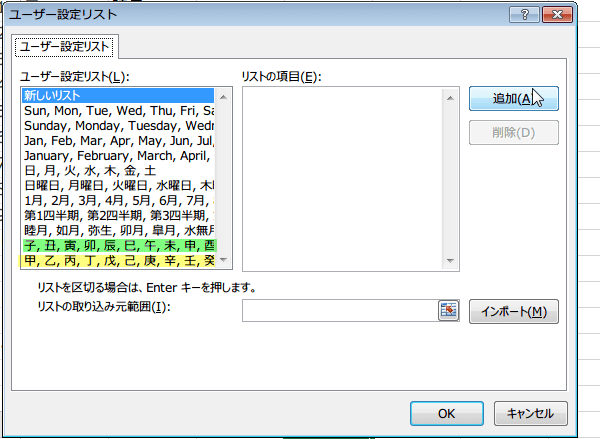
ここに登録されているリスト以外に、連続データとして利用したいデータがあれば、新しいリストとして登録することができます。
アルファベットをユーザー設定リストに登録
アルファベットのA~Zを登録します。リスト項目(E)に直接入力しても新規リストを追加することもできます。
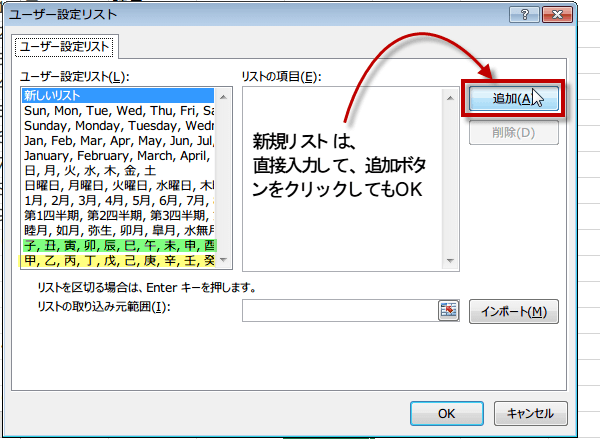
シートに入力してあるデータを追加することもできます。ダイアログ縮小ボタンをクリックします。
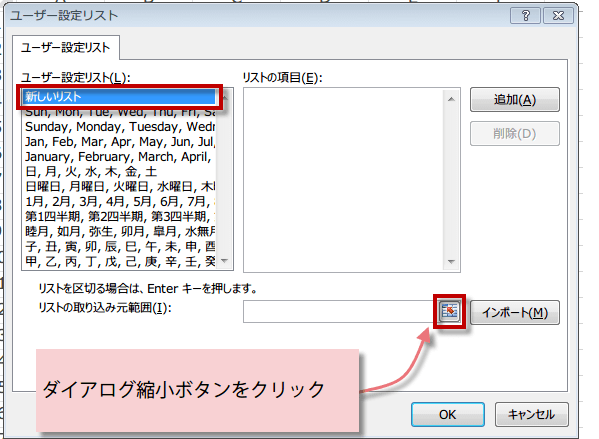
取り込みたいリストデータの範囲を指定したら、
ダイアログ拡大ボタンをクリックします。
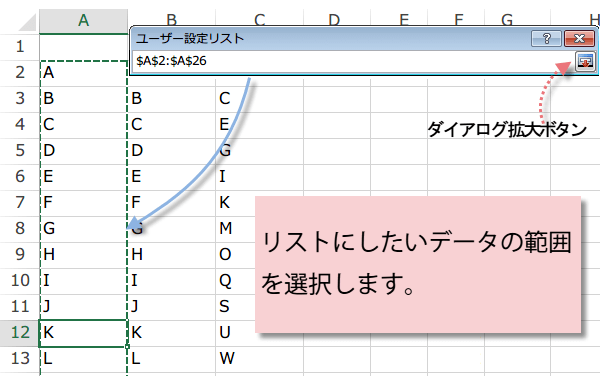
ダイアログ拡大ボタンをクリックします。
ユーザー設定リストのダイアログにもどるので、インポートボタンをクリックします。
インポートボタンをクリックすると、リスト項目に表示されます。
さらに追加ボタンをクリックすると、ユーザー設定リストに登録されます。
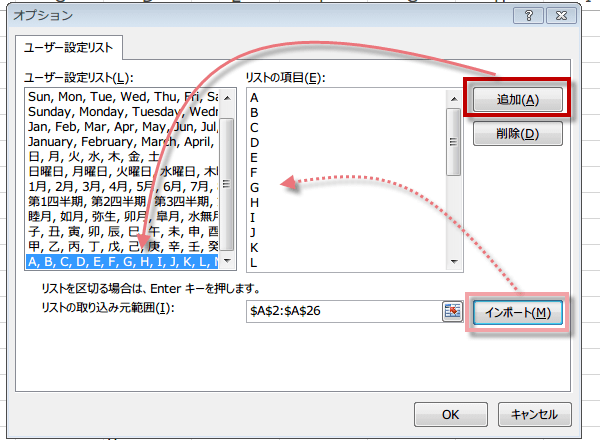
さらに追加ボタンをクリックすると、ユーザー設定リストに登録されます。
このようにして、必要な連続データをいくつもユーザー設定リストに登録することができます。
今日の講義は以上です。お疲れ様でした。
今日の講義は以上です。お疲れ様でした。
スポンサーリンク
スポンサーリンク
おすすめコンテンツ