Excel2013でファイルにパスワードをかける
Excel2013使い方基本操作~Excel 2013でファイルにパスワードを設定する方法2
Excel2013でファイル保存時にパスワードをかける
前ページでは、バックステージビューの情報から、ファイルにパスワード使用して暗号化しました。
今回は、保存する時にパスワードを使用してファイルを暗号化して保護します。
Excelファイルにパスワードを設定するには
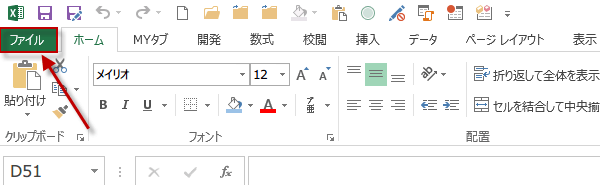
パスワードを設定するファイルを開いたら、リボンから「ファイル」タブをクリックしてバックステージビューを表示ます。
バックステージビューが表示されたら、名前をつけて保存をクリックし、ファイルの保存先をクリックします。
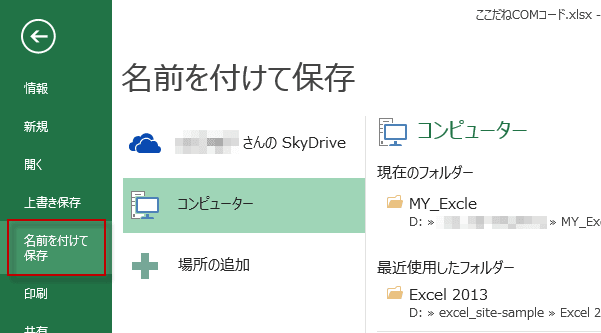
例では、保存先をデスクトップにしました。
名前をつけて保存ウィンドウが表示されるので、画面下にあるツールをクリックしてください。
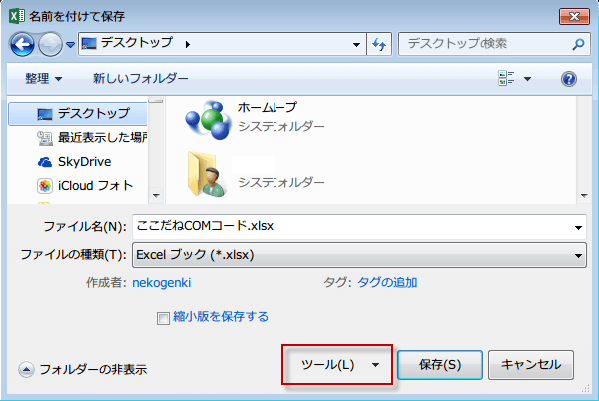
名前をつけて保存ウィンドウが表示されるので、画面下にあるツールをクリックしてください。
表示されるツール一覧から「全般オプション」をクリックします。
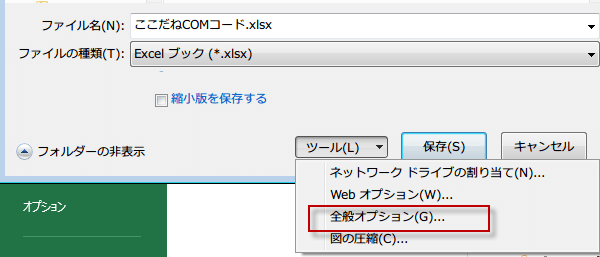
「全般オプション」ダイアログボックスが表示されます。
今回は、読み取りパスワードだけを設定します。
読み取りパスワード : ファイルを開く際のパスワードです。
書き込みパスワード : ファイルを編集する際のパスワードです。
パスワードは、片方でも両方でも設定できます。
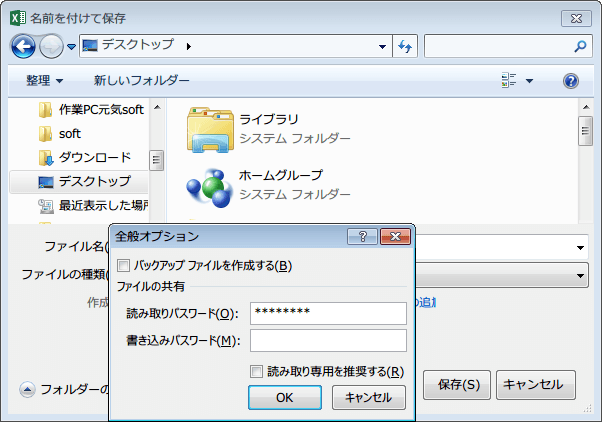
今回は、読み取りパスワードだけを設定します。
読み取りパスワード : ファイルを開く際のパスワードです。
書き込みパスワード : ファイルを編集する際のパスワードです。
パスワードは、片方でも両方でも設定できます。
スポンサーリンク
スポンサーリンク
パスワード設定時の注意
注意!!
書き込みパスワードを設定した際に「読み取り専用を推奨する」にチェックを入れると、ファイルを開く際に読み取り専用で開くか聞いてきます。「はい」をクリックすると、書き込みパスワード入力しなくてもファイルは読み取り専用で開きます。
書き込みパスワードを設定した際に「読み取り専用を推奨する」にチェックを入れると、ファイルを開く際に読み取り専用で開くか聞いてきます。「はい」をクリックすると、書き込みパスワード入力しなくてもファイルは読み取り専用で開きます。
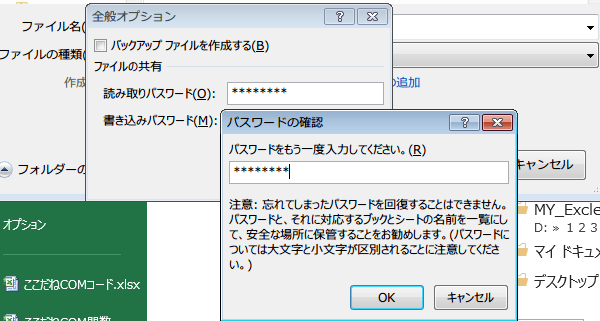
OKをクリックすると、さらにパスワードの確認ダイアログが表示されますので、設定したパスワードを再度入力してOKをクリックします。
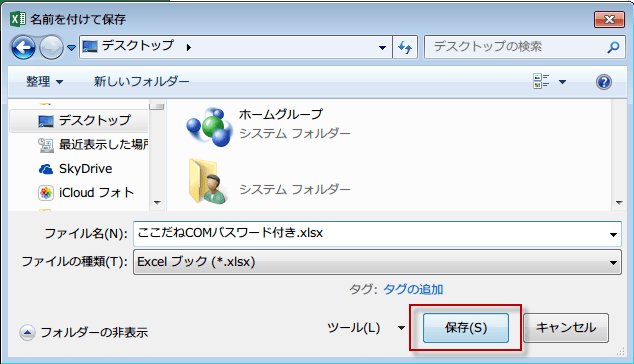
パスワードを設定したファイルの名前を入力して、保存をクリックします。(デフォルトでは、オリジナルの名前が表示されています。)
パスワードを設定したファイルを開く
パスワードを設定しているファイルを開きます。「パスワード」ダイアログボックスが表示されますので、設定したパスワードを入力して、「OK」をクリックします。

スポンサーリンク
スポンサーリンク
おすすめコンテンツ