
|
|
|
Webサーバーの構築
|

WebサーバーについてApacheの構成と設定の準備全般的な動作環境の設定コンテナディレクティブの形式コンテナディレクティブの設定ドキュメントルートの設定等ユーザーディレクトリの設定バーチャルホストの設定CGIの実行許可の設定ユーザー認証機能の設定httpdのコントロールhttpdの動作チェックポートフォワーディングの設定 |
httpdの動作チェックのポイントApache は非常に多機能な サーバー アプリケーション ですから、設定も人によって様々です。 従って、お決まりのパターンで動作させることの多い ntpd や vsFTPd のように、「こういう部分はこうやってチェックすればOK。」という具合に簡単に動作チェックはできません。 このパートではApacheに不具合が起こったときのチェックのポイントを挙げてみましょう。
ログファイルは情報の宝庫です
書式チェックコマンド
httpdの書式チェックコマンドはかなり細部にまで検査が及びますので、検査がパスしているのに起動できないというケースは非常に稀ですから、こういう場面に遭遇すると結構慌てるかもしれません。 一例としては、 構築中のLinuxサーバー の "/etc/sysconfig/netowork" に記述されている ホスト名 が、 DNSサーバー や hostsファイル で 名前解決 できない場合などが考えられます。 |
|||||||||
|
|
そういう具合になってしまうケースとしては、DNSサーバーの単純な設定ミスや、ホスト名を変更したときにどちらかの設定の修正を忘れていた、というようなことが考えられます。 httpdはこのような「外部に自分自身の動作を妨げる要因」があって起動できないときは、 プロンプト には原因を表示せず、ただ起動に失敗したというメッセージだけを表示します。 従って「httpdが何もメッセージを出さずに起動に失敗する」という場合、その原因は外部の設定にあると思って間違いありません。
こういう場合は、いたずらに
"/etc/httpd/conf/httpd.conf"
をいじくりまわすのは避け、まずは
"ErrorLog"
上の例のようなケースのエラーでも、起動できなかった理由がきちんと記述されています(もちろん英語です)。 「問題が発生したらまずログファイルをチェック。」これがエラー解消の早道です。
|
|||||||||
キャッシュデータに惑わされないこと |
||||||||||
| WindowsOS ではこのキャッシュのことを「インターネット一時ファイル」と呼んでいます。 |
Webブラウザ の大部分は、一度表示した コンテンツ データを クライアント機 上に蓄え、 キャッシュ として利用します。 このキャッシュデータは、 クライアント が同じ URL をリクエストしたときに Webサーバー 上のコンテンツデータと タイムスタンプ が比較され、Webサーバー側のデータが新しくなっていなければ代わりにWebブラウザに表示されます。 この仕組みは、更新されていないコンテンツデータを何度もWebサーバーから受け取るという無駄を省き、通信負荷を減らしながらクライアント側の表示速度を高めるというメリットをもたらします。 ただ、この仕組みはWebサーバーの設定においては邪魔になることがあります、
例えば
"AddDefaultCharset"
ディレクティブ
「クライアント側の表示に関する設定を行うディレクティブ」
は、修正後に
httpd
の再起動
httpdの設定の変更を行っても、コンテンツデータのタイムスタンプが変更になっていなければWebブラウザはサーバー上のデータを読み込みませんから、サーバー上のデータを読み込むときに実現される設定は確認することができないわけです。 |
|||||||||
| ちなみに、 WindowsOS の InternetExplorer では、[Ctrl]+[更新ボタン]や、[Ctrl]+[F5]などで強制的にキャッシュを無視してWebサーバーにアクセスすることができます。 |
従って、httpdの設定を行い、Webブラウザで動作確認を行う際は、キャッシュデータを読み込みに行かないように操作しなければならないことがありますので注意してください。
|
|||||||||
文字化けにはこだわらないクライアント 側の Webブラウザ でしばしば見られる「文字化け」ですが、その原因のほとんどはドキュメントルート上の HTML ファイルの記述で使われている 文字セット と、Webブラウザが表示に用いようとしている文字セットが一致していないことが原因です。 |
||||||||||
|
|
Webブラウザが表示に用いる文字セットは、
"/etc/httpd/conf/httpd.conf"
の
"AddDefaultCharset"
ディレクティブ
ただ、理由はよく解りませんが、httpdの設定やhtmlヘッダの記述に間違いがなくても、指定とは異なる文字セットでWebブラウザが動作して文字化け画面になってしまうケースが 時々 発生します。 もちろん設定や記述に誤りがあれば、ほぼ間違いなく文字化けを起こしますので、それが原因不明の文字化けなのか、設定や記述の誤りによるものなのかは容易に判定がつくはずです。 「コンピュータはデジタルデータを扱うのだから、きちんと指示すれば正確に動作するもの。」 という考え方は、このケースに関して言えば当てはまりませんから、 「動作がおかしいということは、きっと設定どこかに間違いがあるはず。」 と、杓子定規に考えて、余計なチェックに神経を使いすぎないようにしましょう。 ときたま起こる文字化けは、決して異常なことではありません。
|
|||||||||
意外な落とし穴「パーミッション」"/etc/httpd/conf/httpd.conf" の編集に「ハマって」しまうと、どうしてもそこばかりに目が行ってしまいがちになります。 きちんと設定しているはずなのに、 httpd がどうしても思ったとおりの動作をしてくれないときは、一度"/etc/httpd/conf/httpd.conf"を閉じて、周囲に目を配ってみてください。原因は意外に他の部分にあることが珍しくありません。 その「他の部分」の原因の筆頭は パーミッション です。 httpdはあくまで 構築中のLinuxサーバー 上で動作する アプリケーション に過ぎませんので、 OS である WBEL や CentOS のパーミッションを無視した動作を行うことはできません。 「httpdの設定ではきちんとアクセス許可を行っているのに、どういうわけかページが表示されない。」 で、2時間も3時間も設定ファイルをいじくり繰り回したあげく、実はドキュメントルートのディレクトリのパーミッションが "644" のままだった、というオチは珍しいことではありません。
|
||||||||||
大文字小文字は「別の文字」WindowsOS や MacintoshOS などの一般的な クライアント 向け OS では、フォルダ名やファイル名に使う英文字の大文字と小文字が区別されません。 例えば、 "photo.html" と "Photo.html" は同じファイル名として扱われます。 しかし、 LinuxOS などの UNIX 系OSは、大文字と小文字は「別の文字」と解釈されますので、これらは別のファイルとして扱われます。 つまり、 コンテンツ データを作成するとき、"Photo.html"に対するリンクを"photo.html"で記述した場合、作成中のWindowsOSやMacintoshOSなどの操作環境では問題なく参照できますが、これを FTPクライアント でそのまま サーバー に アップロード すると参照できなくなってしまうわけです。 これを良く理解していないと、サーバー上での不具合と勘違いしてしまうことになりかねません。 httpd に限らず、異なるOS間でデータの送受信を行う場合には、この点を良く理解して作業してください。
|
||||||||||
CGIの憂鬱 |
||||||||||
|
|
というのは、Webサーバーの構築で最も多いトラブルの一つでしょう。 CGIスクリプトは通常、 Perl などの 「本来Webサーバー上で使われる目的のものではない インタープリタ 」 を用いる関係で、エラーが発生してもその原因を Webサーバーとしての観点から 得ることができません。 従って動作しない原因が何処にあるのかが非常にわかり難いため、その都度原因となりそうな部分を手当たり次第探し回る羽目に陥りやすいわけです。 Webサーバー上で、Perlを用いるCGIが実行できる条件としては、 1.サーバーにPerlがインストールされていること。 2.CGIスクリプトの冒頭に記述するPerlのインストールパスが正しいこと。 3.CGIスクリプトの改行コードが UNIX 形式になっていること。
4.CGIスクリプトファイルの拡張子が、"AddHandler cgi-script"
ディレクティブ
5.CGIスクリプトが、"ScriptAlias"ディレクティブ
6.ドキュメントルートの場合、CGIスクリプトに、任意の アカウント に対する実行許可の パーミッション が設定されていること。 6'.ユーザーディレクトリの場合、CGIスクリプトの所有者がその ユーザーアカウント で、なおかつそのユーザーアカウントに対して 実行許可の パーミッション が設定されていること を全て満たす必要があります。 4~6(6')は、この コンテンツ の解説を参考にチェックすればOKです。 1.は、明示的にPerlを除外して WBEL や CentOS を インストール しない限りは、間違いなくインストールされているはずです。 2.は "/usr/bin/perl" がインタープリタの位置になりますから、CGIスクリプトファイルの先頭に "#!/usr/bin/perl" と記述されていることを確認するだけです。 問題は3.です。 |
|||||||||
| "CR" は"キャリッジリターン"、 "LF" は"ラインフィード"の略で、順に"用紙ホルダ(キャリッジ)が元に戻る"、"行送りする"、というタイプライター時代の用語がそのまま使われています。 |
例えば MacintoshOS では CR 、 WindowsOS では CR+LF 、 LinuxOS などの UNIX 系OSでは、 LF がそれぞれ改行コードとして使われています。 従って、MacintoshOS上やWindowsOS上で記述したCGIスクリプトをそのまま FTPクライアント で 構築中のLinuxサーバー に アップロード してしまうと、実行時にエラーになってしまうわけです。 これはアップロードのときに アスキー形式 を指定しておけばいずれも LF に変換されるはずですが、これがよく解らないままアップロードしてしまうと「何故か実行できない」という状態に陥ってしまいがちになります。 いずれにしても、動作確認の一番手っ取り早い方法は、 「確実に実行可能なCGIスクリプトをサーバー上に準備しておく。」 に限ります。これをCGIを設置したい場所にコピーして実行してみれば、問題点は直ぐにわかるようになります。 まず、 nanoエディタ を起動して、以下のテキストをタイプしてください。
↓編集
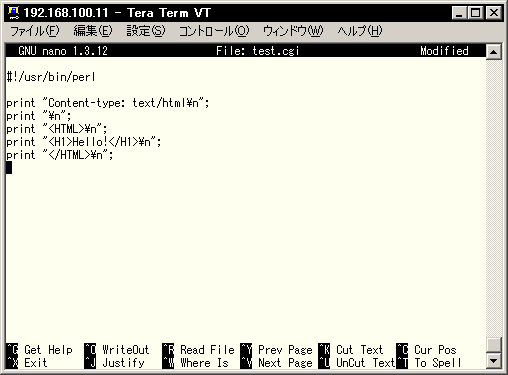
nanoで"test.cgi"を作成
タイプが終わったら保存してnanoエディタを終了します。
次に、 プロンプト 上でこのCGIスクリプトを実行してみます。
このような結果が返ってくれば、"test.cgi"はCGIスクリプトとして、書式や改行コードには問題がないことが確認できたことになります。 |
|||||||||
|
|
最後に、この"test.cgi"に実行許可のパーミッションを設定します。
作成が終わったら、例えば "ScriptAlias" を利用する場合は、ディレクティブの設定に従って "/var/www/cgi-bin/" に、この"test.cgi"をコピーします。
この"test.cgi"は、上に挙げたCGI実行条件の1~3と6は既に満たしています。 "http://www.obenri.com/cgi-bin/test.cgi" にアクセスして、大きく "Hello!" と表示されない場合は、4または5のいずれかが原因、という具合に問題点の範囲を狭めることができるようになります。 という訳ですから、こういったテスト用CGIスクリプトは是非準備しておくことをお勧めします。
|


|
|
httpdのコントロール
<<Previous
|
Next>>
ポートフォワーディングの設定
|
| このサイトは既に更新を終了していますが、今のところ店じまいの予定はありません。 リンクフリー ですので、趣味や勉強のためでしたら、引用、転用、コピー、朗読、その他OKです。このサイトへのリンクについては こちら をご覧ください。 |

|
| ”Linux”は、Linus Torvalds 氏の各国における登録商標です。”Red Hat”及びRed Hatのロゴおよび Red Hat をベースとしたすべての商標とロゴは、各国におけるRed Hat, Inc. 社の商標または登録商標です。その他のプログラム名、システム名、製品名などは各メーカー、ベンダの各国における登録商標又は商標です。 |

|