
|
|
|
CentOS5.7インストール後の設定
|

インストール後の設定ログインシステムの変更ユーザーアカウントの作成X-Windowと通信の確認簡易テキストエディタ"nano"ネットワークの詳細設定日本語文字セットの設定sshクライアントの導入yumによるアップデート不要デーモンの停止公開のためのルーター設定ダイナミックDNSの登録と設定ダイナミックDNSの自動更新 |
サーバー設定は「設定ファイル編集」でOS についてもそうですが、特に ワープロや表計算ソフトなどの クライアント アプリケーション などは、 インストール をしたままの状態では扱い難いものです。 普通はインストールをした後に、メニューの表示項目や標準の書式などを自分で扱いやすいように改良して、いつもその環境で作業ができるように設定を変更して使っていることと思います。 一方で、 CentOS5 システム上で稼動させる サーバー アプリケーションについても、動作環境の設定を行わなければならないことは同じです。 サーバーアプリケーションの目的は不特定多数のユーザーにサービスを提供するということです。 つまり「自分が扱いやすいように」あるいは「自分の好みの環境に」という設定ではなく、 「 セキュリティ とサービスの充実度のバランスをとる。」 といった、 「外部向けに快適な設定」 を行うことになります。 さて、クライアントアプリケーションなどの場合には、 ソフトウェア の設定というと、大抵はメニューから「プロパティ」や「初期設定」といった項目を開いて行うのが普通です。 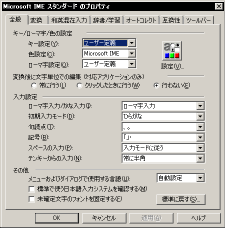
プロパティウインドウの例(MS-IME WindowsXP) 一方、CentOS5のサーバーアプリケーションの場合も、いくつかの種類については同じような形式で設定作業を行えるものもあります。 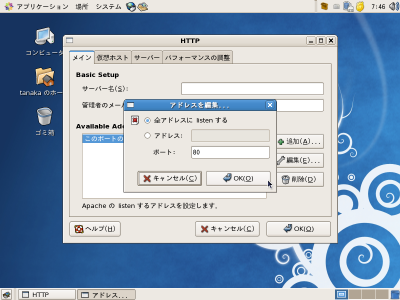
プロパティウインドウの例(CentOS5提供のhttpdGUI設定ツール) しかしこのような GUI 方式のサーバー設定ツールは一般に 使用すべきではありません 。 |
||||||||
|
|
多少理解に時間がかかったとしても、 「設定ファイル」 と呼ばれる テキスト 書類を直接書き換えるべきです。
Apache2の設定ファイル"/etc/httpd/conf/httpd.conf"の一部
実のところ、CentOS5の X-Windowシステム (または GNOME ) 上で使用できるサーバーアプリケーションのGUI設定ツールは、実際にはサーバーアプリケーションの設定ファイルの内容を書き換えるためのツールに過ぎません。 また、サーバーアプリケーションは LinuxOS の ディストリビューション とは別の ディストリビューター から提供されるものですが、GUI設定ツールはLinuxOSのディストリビューターが後からくっつけたものが大部分です。 そのため、GUI設定ツールの使用には次のような問題があります。 1.サーバーアプリケーションのプログラムが アップデート したとき、GUI設定ツールとの整合性がとれなくなる可能性がある。 2.GUI設定ツールだけでは、サーバーアプリケーションの膨大な設定項目のすべてを設定できないため、必要な設定を行えないことがある。 3.GUI設定ツールは大元の設定ファイルを独自に書き換えてしまうため、他のディストリビューションのGUIツールで書き換えられた設定ファイルや、GUI設定ツールを使わずに直接書き換えられた設定ファイルとの比較が困難になる。 |
||||||||
| GUI環境ごとネットワーク越しにX-Windowを操作できる環境さえあれば、実機を操作する必要はありません。が、この方法は非常に高速な通信環境と、サーバー側のパフォーマンスを必要とします。 LAN 上でならばまだしも、 WAN 経由ではまず実用に耐えません。 |
更に、GUI設定ツールを使うには、当然のことながらX-Windowシステムが必要になりますから、原則としてサーバー実機の前でしか設定を行うことができません。
そして現実に、サーバーアプリケーションをGUI設定ツールで設定して運用しているケースは非常に少なく、ホームページ上の コンテンツ で公開されている情報も、パソコン書籍の解説も、ほとんどが設定ファイルの直接編集が前提になっています。 つまり、こういう豊富な情報を活用するためにも、やはりGUI設定ツールに依存せずに 「設定ファイルを直接編集する」 という方針が望ましいわけです。
|
||||||||
簡単テキストエディタ"nano"サーバー アプリケーション の設定ファイルは テキスト 書類ですから、一般に テキストエディタ と呼ばれる クライアント アプリケーションを使って書き換えを行います。 テキストエディタといえば、 WindowsOS には 「メモ帳"notepad.exe"」 、 MacintoshOS には 「SimpleText」 や 「テキストエディット」 などが標準で インストール されていて、アプリケーションの説明書を読んだり、ちょっとした覚え書きを作ったりするのに利用している方も多いでしょう。 要は、「原則として書式やフォントの設定を行わない、文字データの編集のみを行うアプリケーション。」がテキストエディタです。 CentOS5 にも GUI 環境には "gedit" 、 CUI 環境には "vim" というテキストエディタが標準でインストールされていますが、GUI環境のテキストエディタは実機の前でしか使用できませんので事実上扱うことはありません。 |
|||||||||
| 書籍やサイトでは、 "vim" が "vi" というアプリケーション名で紹介、説明されていることが多いようです。そもそも "vim" は "vi" の クローン なのですが、機能的に本家の "vi" より優れているために、今では大部分のUNIX系OSでは "vim" が採用されています。ただ、旧来からのユーザーが違和感なく "vim" を使用できるように、 "vi" という名前でも "vim" が起動されるようになっている訳です。ややこしい...。 |
一方の "vim" は、 UNIX 系 OS のスタンダードともいうべきテキストエディタですから、これを利用するのが王道であることは間違いありませんが、WindowsOSやMacintoshOSで使用されている多くのテキストエディタやワープロとは操作体系が根本的に異なるため、習得するのは大変です。 そもそも "vim" は、プログラムの ソース や スクリプト の記述のために設計されたアプリケーションですから、サーバーアプリケーションの設定ファイルの書き換えなど、ごく簡単な作業にはあまり向いていないといえます。 従って、この コンテンツ では、WindowsOSやMacintshOSユーザーにも解りやすく、扱いやすいテキストエディタとして、 "nano" という簡易テキストエディタを使用します。 |
||||||||
|
CentOS5で
サーバー構築なら これがベストかな? ↓ |
"nano" はCUI環境のテキストエディタで、複雑な編集作業には向いていませんが、 Ctrl +アルファベットキーの組み合わせのショートカットキーで検索や置換、スクロールなどが行えるため、WindowsOSやMacintshOSユーザーにも違和感なく使用できるのが特徴です。 この コンテンツ では以後、nanoエディタによる編集作業が頻繁に出てきます。
nanoエディタの使い方についてはこちら
|


|
|
X-Windowと通信の確認
<<Previous
|
Next>>
ネットワークの詳細設定
|
| このサイトは既に更新を終了していますが、今のところ店じまいの予定はありません。 リンクフリー ですので、趣味や勉強のためでしたら、引用、転用、コピー、朗読、その他OKです。このサイトへのリンクについては こちら をご覧ください。 |

|
| ”Linux”は、Linus Torvalds 氏の各国における登録商標です。”Red Hat”及びRed Hatのロゴおよび Red Hat をベースとしたすべての商標とロゴは、各国におけるRed Hat, Inc. 社の商標または登録商標です。その他のプログラム名、システム名、製品名などは各メーカー、ベンダの各国における登録商標又は商標です。 |

|