
|
|
|
CentOS5.7インストール後の設定
|

インストール後の設定ログインシステムの変更ユーザーアカウントの作成X-Windowと通信の確認簡易テキストエディタ"nano"ネットワークの詳細設定日本語文字セットの設定sshクライアントの導入yumによるアップデート不要デーモンの停止公開のためのルーター設定ダイナミックDNSの登録と設定ダイナミックDNSの自動更新 |
X-ウインドウの起動とブラウザ操作この コンテンツ の目的は言うまでもなく 公開サーバー の構築です。 しかしここでは通信状態の確認を兼ねて CentOS5 の GUI 環境である X-Windowシステム を起動してみましょう。 要領はとても簡単です。自分の ユーザーアカウント で 構築中のLinuxサーバー システムに ログイン して、 startx Enter とタイプするだけです。
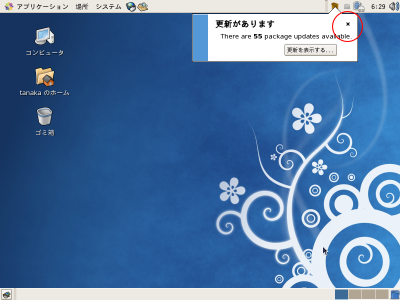
しばらく待つと、画面がCentOS5の標準デスクトップ環境である GNOME に切り替わります。 もしも基本的な通信設定に問題がない場合、ここで何もせずにしばらく待つとデスクトップの右上に "更新があります" という ダイアログ が表示されることがあります。 このダイアログが表示されたということは、CentOS5のプログラムアップデートマネージャーである yum が、自動的にオフィシャルの アップロード サイトに接続できたことを意味します。 ただ、このダイアログが表示されるかどうかは、現段階でのyumの設定とアップロードサイトの状況次第ですから、以下の方法で通信状態を確認してください。 |
||||||||
| "更新があります" が表示されているときはこれ以上の通信確認は不要です。が、ひとまずダイアログ内の "x" をクリックしてダイアログを閉じ、後学のためにも先の操作もやってみてください。 |
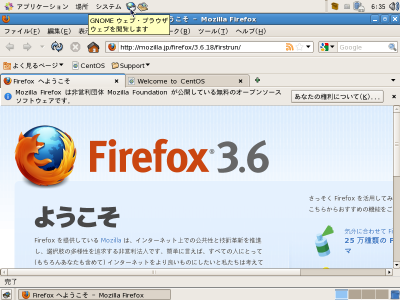
ここでは Webブラウザ を使って更に通信状態を確認してみます。 基本的な通信環境 とCentOS5の インストール時の通信設定 に誤りがなければ、画面左上の地球型のアイコンを左クリックすると、CentOS5に標準添付されているWebブラウザ "FireFox" が起動して以下のようなFireFoxの紹介ページが表示されるはずです。 |
||||||||
| 当たり前のことですが、この画面のデザインは変更になることがあります。 | |||||||||
| GNOMEの基本的な操作は WindowsOS と良く似ています。適当にいじっていればすぐに慣れますので気楽に操作してください。 |
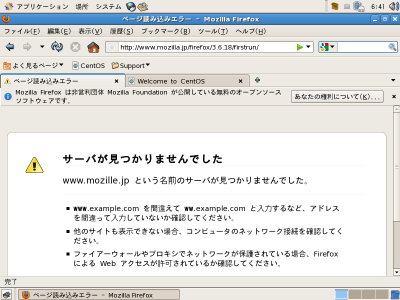
このとき、 "FireFox" のアドレスバーの表記が、インターネット空間上の HTTP コンテンツを示す http://mozilla.jp/~ になっていることに注意してください。 このページが表示されれば、 構築中のLinuxサーバー の基本的な通信環境は出来上がっていると思って間違いありません。 もちろん、それは クライアント機 として使用するには「OK」という環境であって、 構築中のLinuxサーバー を サーバー機 として機能させるためには、更にいくつかの追加設定を行う必要があります。 しかしながら、この段階で基本的なインターネット接続が行える環境にあれば、もう大きなヤマは越したようなものです。 しかし、この画面がいつまで経っても表示されなかったり、以下のような「接続不可」を意味するメッセージが表示される場合は、通信に関してどこかに不完全な部分があるはずです。 |
||||||||
|
X-Window
を終了するには、上の
"システム"
メニューを左クリックしてプルダウンメニューを開き、
"~のログアウト..."
を選び、表示される
ダイアログ
から
"ログアウト(L)"
を左クリックします。
また、 "root" アカウントでログインしているときはメニューから、 "シャットダウン" や "コンピュータの再起動" を実行できますが、この方法はシステムに不具合が起こすことがあるようです。 これらの操作は、面倒でも一度 X-Window からログアウトしてから、 poweroff や reboot コマンド で実行することをおススメします。 |
「きちんと設定したはずのに通信がうまくいかない」というのは決して珍しいことではありません。そしてそれは他愛のないケアレスミスによるものがほとんどなのですが、多くの場合はその原因を難しく考えすぎてしまうものです。 ただ、ここで通信ができなければ先に進んでも仕方がありませんので、通信のしくみをもう一度おさらいしながら解決していきましょう。
|
||||||||
通信トラブルの解消方法1.NICのデバイスドライバのインストール
CentOS5
の
インストール
のステップで、CentOS5のインストーラが
NIC
を正しく認識できなかった場合
そしてそういうケースでは、CentOS5のインストール作業中にはネットワーク関係の設定を行うことができず、設定のステップを飛ばされているはずので、デバイスドライバの導入の後に改めて通信設定を行う必要があります。 |
|||||||||
| LinuxOS へのデバイスドライバのインストールは、WindowsOSのように「マウスで楽々」という訳にはいきません。とにかく、訳がわからなくても構いませんので、正確にマニュアルどおり(大抵は英語ですけど)に作業してください。それでなんとかなります。 |
その手順や方法は、NICのメーカや機種によって異なりますから、NICに付属のマニュアルに従ってインストールしてください。 ただ、NICの多くは WindowsOS での利用が前提となっていますので、市販されているNICにWindowsOS用以外のデバイスドライバが付属しているケースは稀です。 例えば、NICの製品そのものには付属していなくても、メーカーのwebページ上からデバイスドライバを ダウンロード できる場合がありますし、個人の コンテンツ を探せば、そのNICをLinuxOSで使うための情報が得られることもあるでしょう。こういう作業はいろんな意味で勉強になりますから、製品にデバイスドライバが付属していないからといって簡単にあきらめないほうがためになります。 |
||||||||
| 正確にいうと、CentOS5の起動時に デフォルト で実行される kudzu というプログラムが、新しく追加されたデバイスや取り外されたデバイスを検出し、オペレーターに通知して設定を促します。 |
さて、後からデバイスドライバをインストールしなければならないNICの場合、大抵はデバイスドライバのインストール後に reboot コマンドなどで ホスト機 を再起動して、NICをCentOS5に認識させる必要があります。 CentOS5はシステムの起動中に利用可能な新しい デバイス を検出するとNICが自動的に有効になります。 |
||||||||
|
|
このときNICは
デフォルト
で
DHCP
クライアント
として動作しますから、現在構築中の
LAN
のように、
サブネット
の中に有効な
DHCPサーバー
(通常は
ルーター
がDHCPサーバーとして動作しているはずです
ただ、現在構築しようとしているのは
サーバー
ですから、
IPアドレス
の変化するDHCPクライアントのままでは運用できません。ネットワークの詳細な設定は
自分の ユーザーアカウント で 構築中のLinuxサーバー システムに ログイン したら、 startx Enter を実行して GNOME を起動してください。
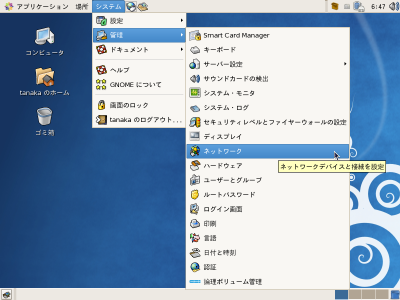
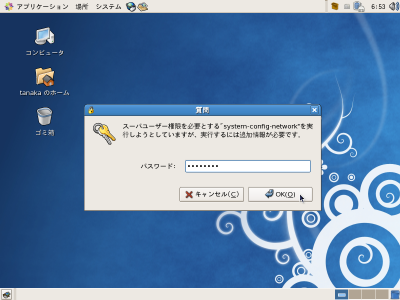
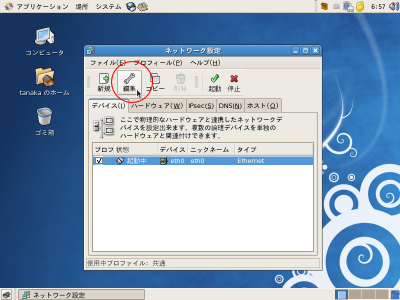
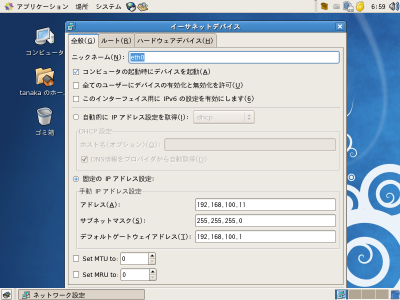
GNOMEが起動したら、上部の "システム" メニューから "管理" → "ネットワーク" の順に開きます。 するとネットワーク設定には管理者権限が必要なので、ここで "root" アカウント のパスワードを入力して OK(O) ボタンをクリックします。 すると、以下のようにネットワーク設定パネルが開き、デバイスドライバをインストールして有効になったNIC、 "eth0" が 起動中 としてリストアップされていますから、これを選択して 編集 ボタンをクリックします。 以下は、 "eth0" に固定のIPアドレスが設定されている状態の設定を示しますが、 "eth0" がDHCPクライアントとして動作している場合、 自動的にIPアドレス設定を取得(I) が有効になっているはずです。 ここでまず、上のように "固定のIPアドレス設定(I)" をチェックして、手動設定を有効にします。
そして今回のネットワーク構築モデル
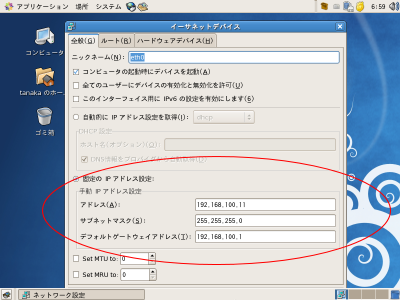
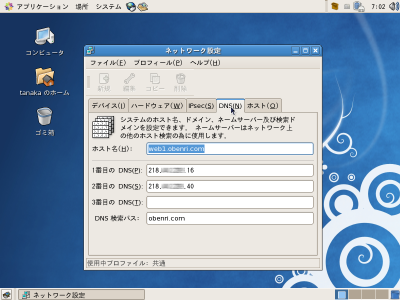
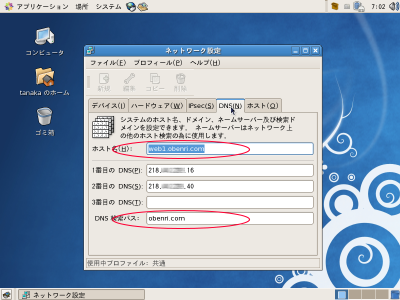
アドレス(A): 192.168.100.11 サブネットマスク(S): 255.255.255.0 デフォルトゲートウェイアドレス(T): 192.168.100.1 を入力します。 入力が終わったら OK(O) ボタンを左クリックして設定画面を閉じ、ネットワーク設定のパネルから DNS(N) のタブをクリックします。 CentOS5のインストール時にネットワークの設定を実施できなかった場合、 ホスト名 には "localhost.localdomain" というデフォルトのホスト名が設定されているはずですから、ここを、 ホスト名(H): web1.obenri.com と書き換えます。 |
||||||||
|
|
DNSサーバー に関する設定は、通常DHCPサーバーから取得されたものがそのまま残っていますから、間違いがなければそのままで構いません。 "DNS検索パス" は、DHCPサーバー(ルーター)の設定によって空白になっている場合と ドメイン名 が設定されている場合があります。
この設定の意味についてはネットワークの詳細設定で説明しますが
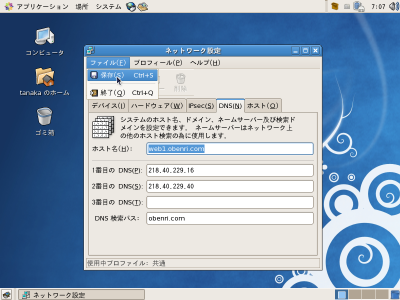
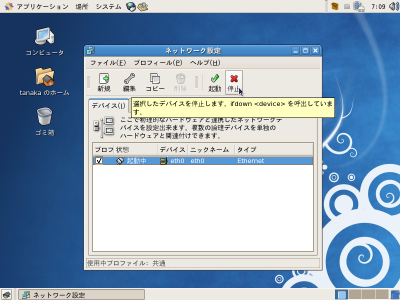
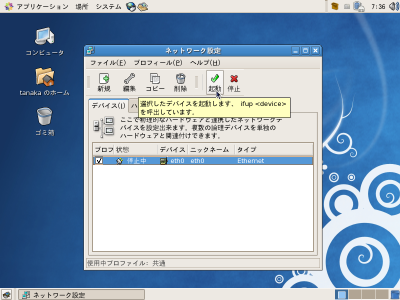
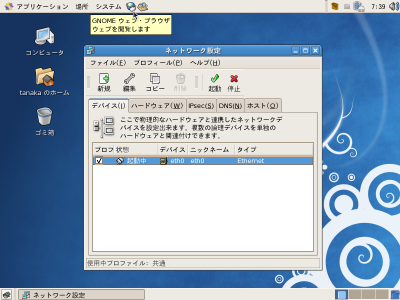
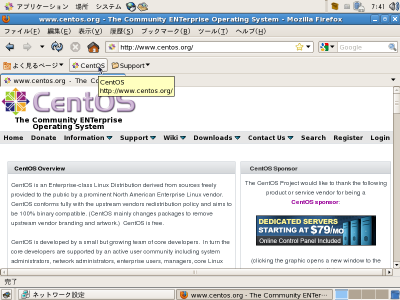
設定が終わったら "ファイル(F)" メニューから "保存(S)" を選択して設定を保存します。 保存が終わると確認の ダイアログ が表示されますので OK(O) ボタンをクリックしてダイアログを閉じ、ネットワーク設定パネルの 停止 ボタンをクリックします。 リスト内の "eth0" が "休止中" になったら、 起動 ボタンをクリックします。 リスト内の "eth0" が "起動中" になったら、設定の変更は反映されています。 設定に誤りがないかどうか、このページの最初のステップと同じく Webブラウザ を起動してインターネット接続を確かめて見ましょう。 以下のようにWebブラウザ上のCentOSのリンクをクリックしてホームページが表示できれば、基本的なネットワーク設定は完了です。 2.接続可能な他のホスト機と繋ぎ換えてみるNIC はきちんと認識されていて、ネットワーク設定も正しいはずなのにインターネット接続がうまくいかないときは、手始めに同一の ルーター の配下にある、 WindowsOS などの他のOSが稼動してる ホスト機 からインターネットに接続できるかどうかを確認してみてください。 そもそもこの コンテンツ では、 「既にインターネットに接続できている サブネット 内に新しいホスト機を サーバー機 として追加する」 という手順になっているはずですから、それに従っていれば改めて確認する必要はないかもしれません。 もし、他のホスト機がきちんとインターネットに接続できるのであれば、 WAN ⇔ モデム装置 ( ONU 、 ADSLモデム など)⇔ルーター⇔ ハブ ⇔ UTPケーブル ⇔ 使用中のホスト機 までの経路はOK、ということになります。 という訳ですから、正常にインターネットに接続できているホスト機からUTPケーブルを抜き、 構築中のLinuxサーバー に接続しているUTPケーブルと繋ぎ換えてみてください。 もしも、これで正常に接続できるようであれば、最初に使用していたUTPケーブルの不良、あるいはUTPケーブルが接続されていたコネクタ部分の不良などの、 物理的な接続のトラブルがあった 、ということになります。 UTPケーブル自身の断線というのは滅多にありませんが、例えばUTPケーブルとソケットを固定するためのツメが甘かったり、プラグやソケットにゴミや埃が詰まっていたりして接触不良を起こすというのは珍しいことではありません。 |
||||||||
|
|
また、最近のUTPケーブルは細いものが多く、 RJ-45 と間違えて RJ-11 を使ってしまっていた、というような「うっかりミス」もあるかもしれません。 3.その他のチェック項目それでもまだネットワークへの接続がうまくいかない場合には、次の点を確認してみてください。 1. 構築中のLinuxサーバー システムに設定した IPアドレス が、他の ホスト で重複して使用されていませんか?。 同一の サブネット には、同じIPアドレスが存在してはいけません。サブネット内の他のホストのIPアドレスをもう一度チェックしてみましょう。 2. ルーター に設定した DHCPサーバー の割り当て範囲のIPアドレスを間違えて 構築中のLinuxサーバー システムに設定していませんか?。 もう一度ルーターの設定を確認してください。意外に多いミスです。 3.ルーターの「特殊な設定」に引っかかっていませんか?。 ルーターの中には、 WAN 空間へのアクセスを制限するIPアドレス範囲を指定できるものや、独自のファイヤーウォール機能をもっているものなどがあります。 もちろんそれらは、ルーターのメーカーが セキュリティ のためなどで設ける設定項目なのですが、この機能に引っかかっていることも考えられなくはありません。 通常、そういう特殊な機能は デフォルト では有効にならないので、新品のルーターを使用する場合にはまず問題にはならないでしょう。 しかし例えば中古のルーターなどは、前のユーザーがそういう特殊な設定を施していることも有り得ますので、そういう場合には一度ルーターの設定を完全にクリアしてから使用しなければならないかもしれません。
|
||||||||
TCP/IPに「不思議」はありませんここまでチェックを行えば、 構築中のLinuxサーバー は間違いなくインターネットに接続できるようになります。 TCP/IP は、今や世界のネットワークの基幹ともいうべき技術ですから、一般的な クライアント OS のように、不具合を抱えたまま実用に供される、ということはありません。 つまり、「どういう訳だかうまく繋がらない」という事態に直面したときは、 OS の不具合や ホスト機 の故障を疑うより前に、もう一度基本的な設定や配線を再確認してください。 ルーター にしろホスト機にしろ、ネットワーク関係の設定はどれも単純ですが、意味を理解しにくい 「数字」 が中心なのでどうしても間違いが起こりやすく、接続する線の数も多いので配線ミスなども起こりがちになります。 ところが、もしそういう「ケアレスミス」に気が付かないと、例えば、 |
|||||||||
|
CentOS5で
サーバー構築なら これがベストかな? ↓ |
「何か自分では理解できないような高度に技術的な問題が起こっているのではないか。」 という見当違いの方向を模索しがちになります。 あるいは逆に、 「やっぱり自分には無理かな...。」 と匙を投げてしまいたい気持ちになるかもしれません。 ただ、諦めずに続けていれば、自然と身に付いてしまうのがTCP/IPですから、あせらず急がず、じっくりと構えて取り組みましょう。
|



|
|
ユーザーアカウントの作成
<<Previous
|
Next>>
簡易テキストエディタ"nano"
|
| このサイトは既に更新を終了していますが、今のところ店じまいの予定はありません。 リンクフリー ですので、趣味や勉強のためでしたら、引用、転用、コピー、朗読、その他OKです。このサイトへのリンクについては こちら をご覧ください。 |

|
| ”Linux”は、Linus Torvalds 氏の各国における登録商標です。”Red Hat”及びRed Hatのロゴおよび Red Hat をベースとしたすべての商標とロゴは、各国におけるRed Hat, Inc. 社の商標または登録商標です。その他のプログラム名、システム名、製品名などは各メーカー、ベンダの各国における登録商標又は商標です。 |

|