
|
|
|
Googleを味方にする方法
|

Googleを味方にする方法Googleサイトマップを極める1Googleサイトマップを極める2Googleサイトマップを極める3Googleサイトマップを極める4Googleサイトマップを極める5Google検索窓を利用するAdSenceとAnalytics |
サイトの認識用HTMLを作成するまず、Google側がサイトを認識するための情報を作成します。 ウェブマスターツールの画面から、自分のサイトのURLをタイプして「OK」ボタンをクリックしてください。 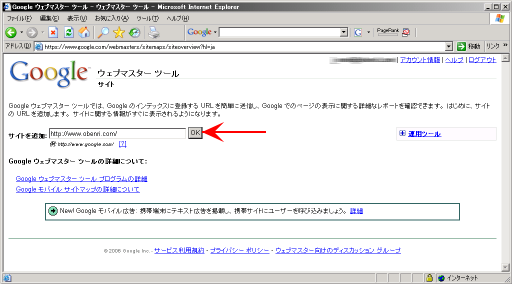
サイトを登録する すると以下のような画面になりますので、「サイト」をクリックします。 ここから先の操作ではセキュリティ情報に関するダイアログが表示されることがありますが、「OK」をクリックして先へ進んで構いません。 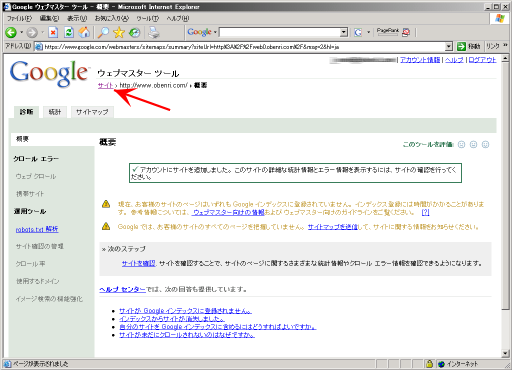
「サイト」をクリック すると、先ほど登録したサイト名がリストに現れますので、右端の「確認」をクリックします。 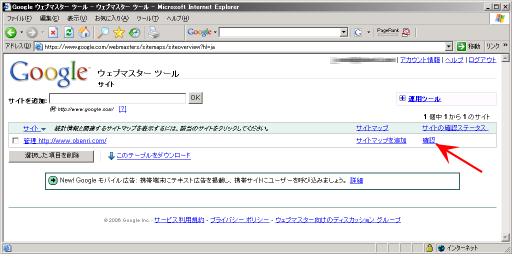
「確認」をクリック ここでプルダウンメニューからサイトの確認の方法を選択します。ここで施した情報を元にGoogleはあなたのサイトを識別し、サイトに関する検索エンジン内の情報を提供してくれることになります。 ここでは、サイトのトップページに特定のMETAタグを貼り付ける方法を採るか、トップページの並びに特定のHTMLファイルを配置する方法を採るかを選択します。もちろんどちらでもかまいませんが、ここでは「HTMLファイルをアップロード」を選び、後者を利用することにします。この段階ではまだ何も設置していないので、右端のステータスが「未確認」になっているはずです。 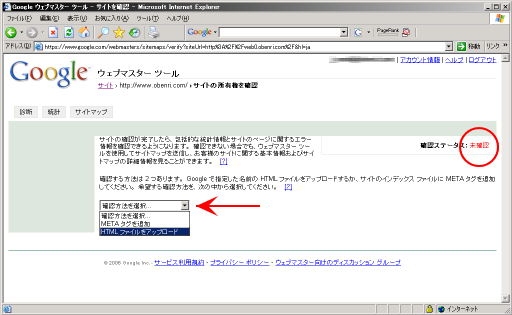
サイトの確認方法の選択 項目を選択すると、以下のような画面になります。 ここは指示通り、赤枠内のファイル名のHTMLファイル(ファイルの内容は「空」でも構いません)を作成して、コンテンツの一番上の階層にアップロードします。 この儀式は「コンテンツの最上位の階層にファイルをアップロードできるのはサイト管理者に限られる」という一般的な慣わしを利用したもので、この位置にこの妙な名前のHTMLファイルを配置できることが「サイト管理者であることの証明」となるわけです。なかなかうまい仕掛けですね。 指定されたHTMLファイルをアップロードしたら、とりあえず緑の矢印で示したリンクをクリックしてみましょう。何にも表示されない真っ白なページが表示されればOKです。 |
||||||||
|
|
ここまで確認できたら下の「確認」ボタンをクリックします。 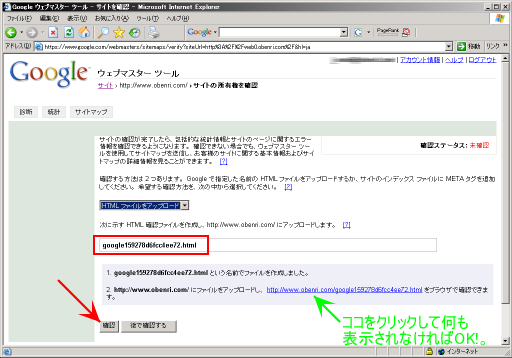
指定されたHTMLファイルを設置する すると以下のような確認の完了画面になります。 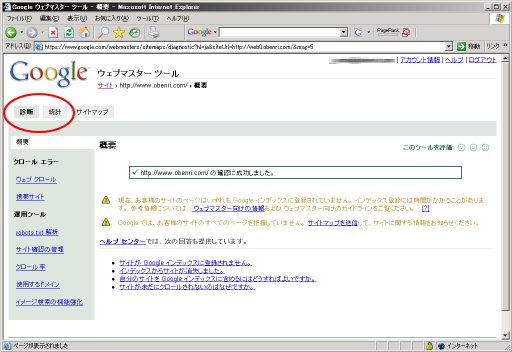
確認の完了画面 既にGoogleへのサイト登録が済んでいて、Google検索エンジン上で検索が可能になっている場合には、この画面の「診断」「統計」タブから、「サイトがGoogle上でどのように扱われているか。」を知ることができます。 もちろんそのデータはGoogle的にのんびりとやってきますから、それなりにのんびりと眺めるようにしましょう。
|
|
|
Googleサイトマップを極める1
<<Previous
|
Next>>
Googleサイトマップを極める3
|
| このサイトは既に更新を終了していますが、今のところ店じまいの予定はありません。 リンクフリー ですので、趣味や勉強のためでしたら、引用、転用、コピー、朗読、その他OKです。このサイトへのリンクについては こちら をご覧ください。 |

|
| ”Linux”は、Linus Torvalds 氏の各国における登録商標です。”Red Hat”及びRed Hatのロゴおよび Red Hat をベースとしたすべての商標とロゴは、各国におけるRed Hat, Inc. 社の商標または登録商標です。その他のプログラム名、システム名、製品名などは各メーカー、ベンダの各国における登録商標又は商標です。 |

|