
さくらのレンタルサーバにWordPressをインストール(クイックインストール)
レンタルサーバの一つである「さくらのレンタルサーバ」にWordPressをインストールする手順について解説します。今回は手軽にインストールが行えるクイックインストールを使った方法について解説します。
手動でインストールする場合は「さくらのレンタルサーバにWordPressをインストール(手動)」をご覧ください。またクイックインストールを使う場合でもルートディレクトリにインストールしたい場合には「さくらのレンタルサーバのクイックインストールを使ってルートディレクトリにWordPressをインストールする」をご覧ください。
目次
データベースを準備する
まず最初にWordPressで使用するデータベースの準備を行います。"さくらのレンタルサーバ"のサーバコントロールパネルへログインして下さい。
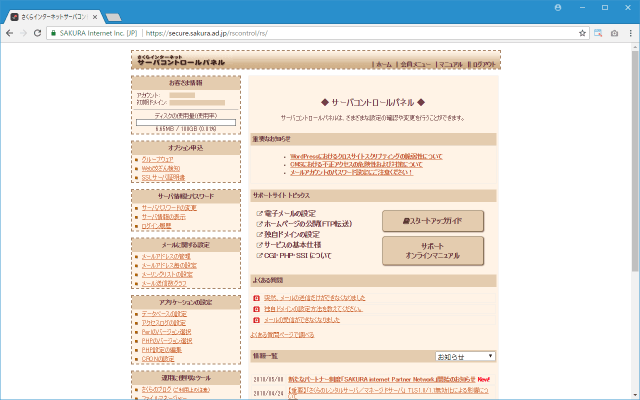
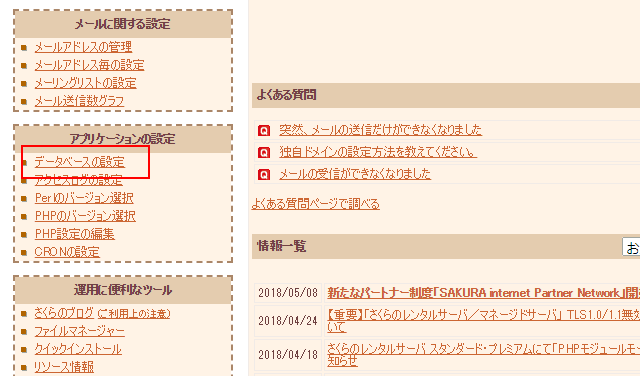
画面左側の「アプリケーションの設定」の中にある「データベースの設定」と書かれたリンクをクリックして下さい。
「データベースの設定」画面が表示されます。
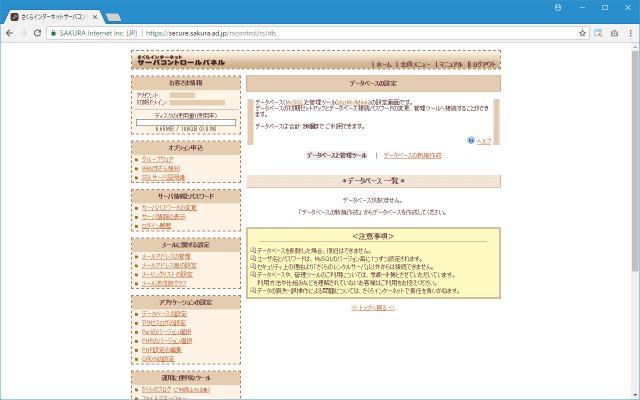
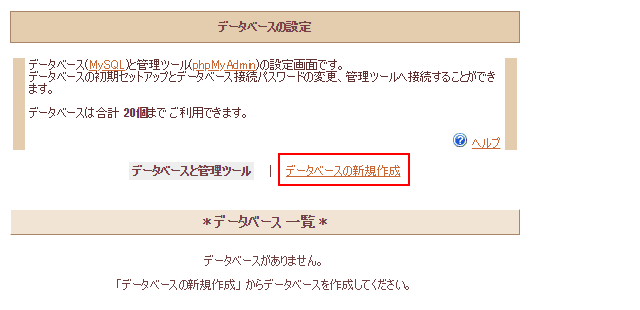
「データベースの新規作成」と書かれたリンクをクリックして下さい。
「データベースの新規作成」画面が表示されます。
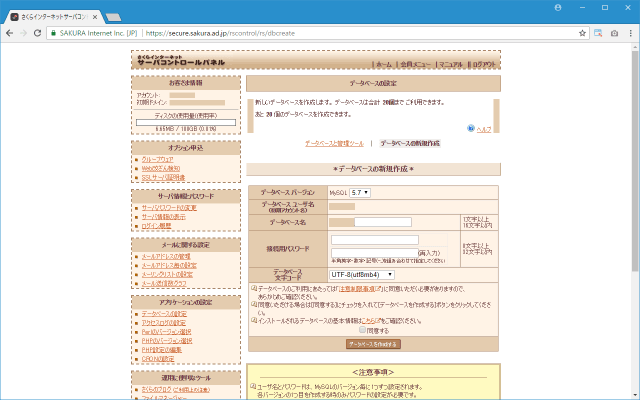
「データベース名」は作成するデータベース名です。既に別のデータベースを作成している場合は既存のものとは違う名前を指定して下さい。またデータベースにログインするための「パスワード」を入力します(確認のため2箇所に同じパスワードを入力して下さい)。ユーザー名はあらかじめ決まっています。また「データベース文字コード」は「UTF-8(utf8mb4)」を選択して下さい。
「注意制限事項」へのリンクがあります。よく読んで頂き、同意できる場合には「同意する」にチェックをして下さい。
入力が終わりましたら「データベースを作成する」をクリックして下さい。
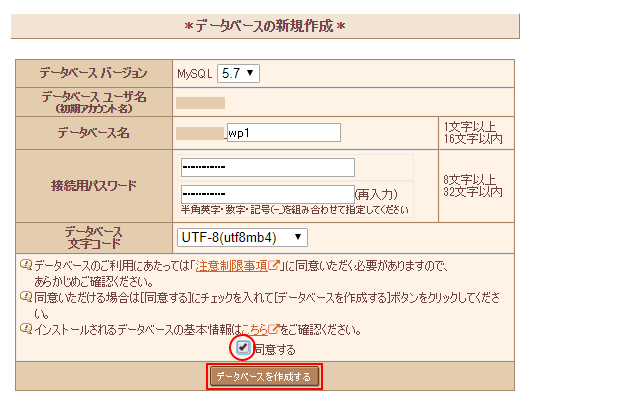
データベースが作成されました。
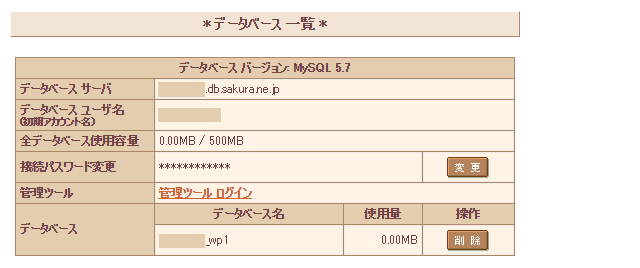
ここで表示された情報はWordPressをインストールする時に必要となりますのでメモなどを取っておいて下さい。
PHPのバージョンを確認する
2018年5月現在、さくらのレンタルサーバでクイックインストールを使ってWordPressを自動インストールする場合、WordPressのバージョンは4.9となるようです。「WordPress推奨構成とデータベースの作成」でも解説したように、WordPressを動作させるために推奨される構成は次のようになっています。
PHP 7.2 or greater
MySQL 5.6 or greater OR MariaDB 10.0 or greater
Nginx or Apache with mod_rewrite module
HTTPS support
現在設定されているPHPのバージョンを確認し、必要であれば変更を行ってみます。画面左側の「アプリケーションの設定」の中にある「PHPのバージョン選択」と書かれたリンクをクリックして下さい。
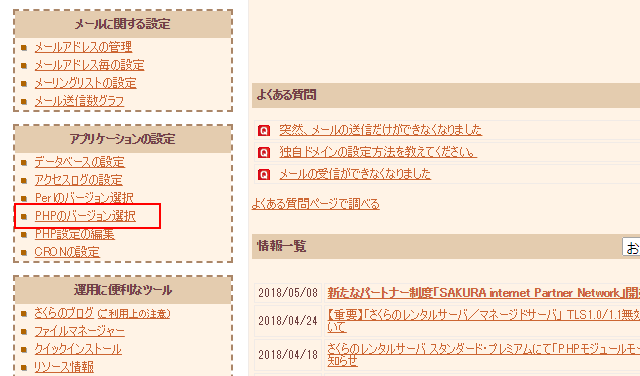
「PHPのバージョン選択」画面が表示されます。
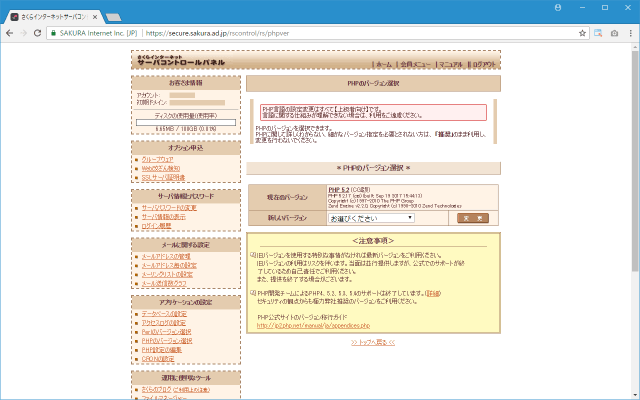
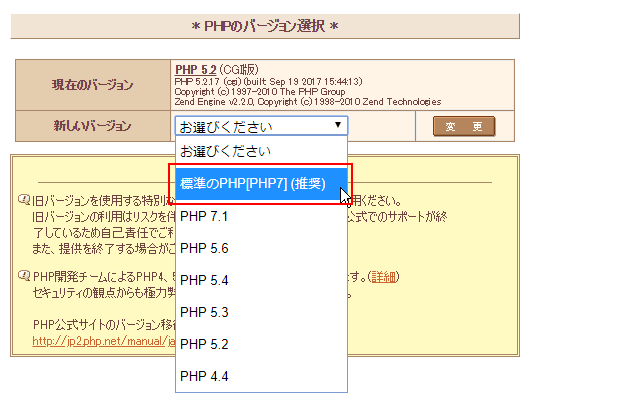
現在のバージョンは PHP 5.2 と表示されています。「新しいバージョン」の右側のドロップダウンメニューをクリックし、表示されたメニューの中から「標準のPHP[PHP7](推奨」をクリックして下さい。
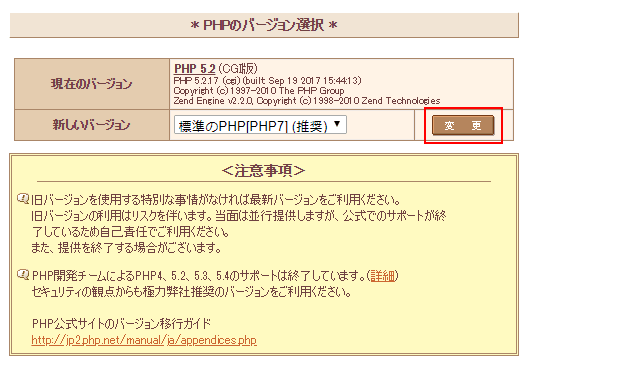
新しいバージョンを選択した場合は「変更」をクリックして下さい。
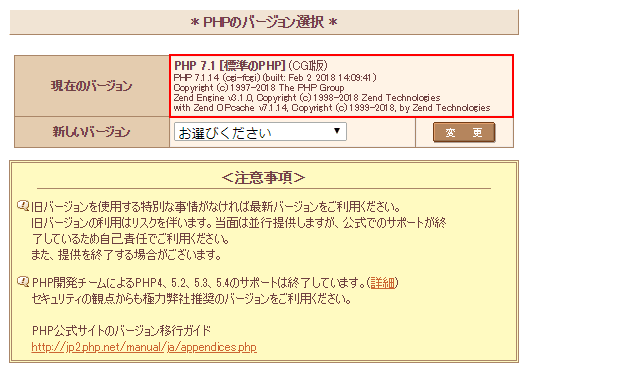
PHPのバージョンが変更されました。
WordPressのクイックインストール
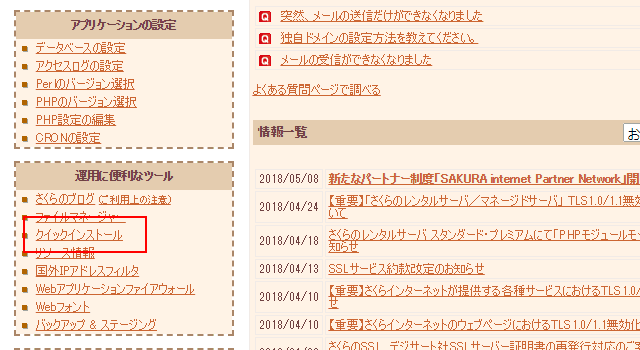
これで準備が出来ましたのでインストールを行います。WordPressのインストールは手動で行う方法とクイックインストールを利用する方法がありますが、今回は簡単にインストールが出来るクイックインストールを使ってみます。画面左側の「運用に便利なツール」の中にある「クイックインストール」と書かれたリンクをクリックして下さい。
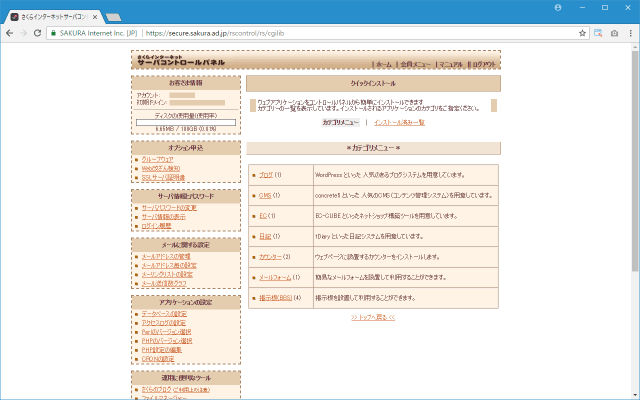
「クイックインストール」画面が表示されます。
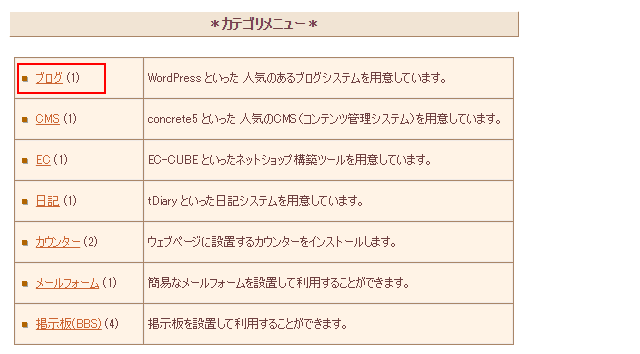
WordPressをインストールする場合には「ブログ」と書かれたリンクをクリックして下さい。
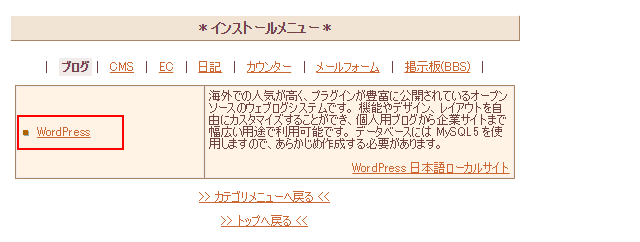
「インストールメニュー」画面が表示されます。「WordPress」と書かれたリンクをクリックして下さい。
WordPressのインストール画面が表示されます。
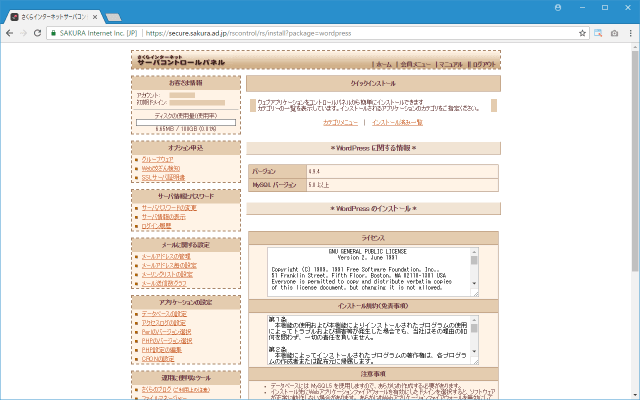
「ライセンス」「インストール規約」「注意事項」が表示されますのでよく読んでおいて下さい。そして同意できる場合には「ライセンス、インストール規約、注意事項の内容に同意する」にチェックをして下さい。
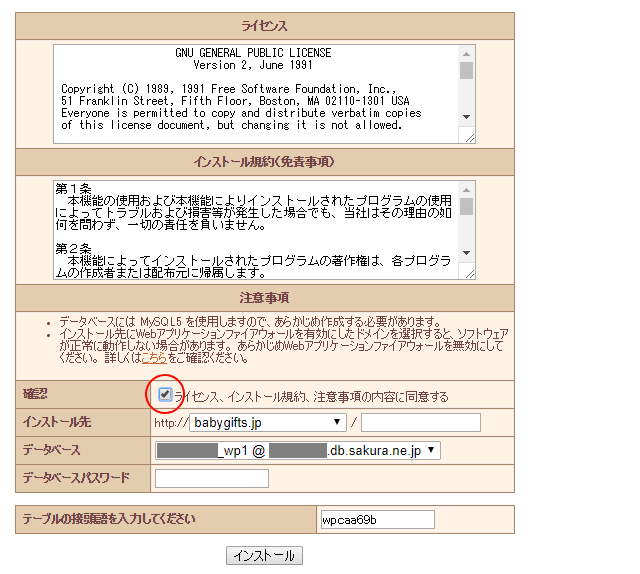
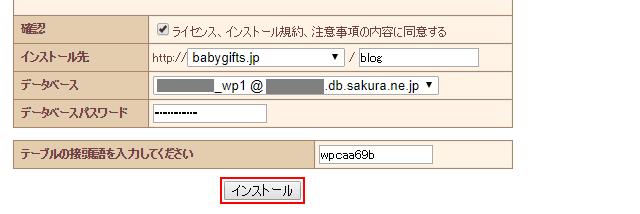
「インストール先」に最初に使用するドメインを選択し、ディレクトリ名を入力します。例えばここで「blog」と入力すると作成されたブログのURLが「http://www.example.com/blog」となります。
「データベース」は事前に作成したデータベースの中から使用するデータベースを選択して下さい。また「データベース」を作成した時に入力したパスワードを入力して下さい。「テーブルの接頭語」は複数のWordPressで同じデータベースを使用する場合に、自動的に作成されるテーブルがどのWordPressで使用されるものかを識別するために使われるものです。通常はデフォルトのままで構いません。
入力が終わりましたら「インストール」をクリックして下さい。
次のような画面が表示されればWordPressのインストールは完了です。
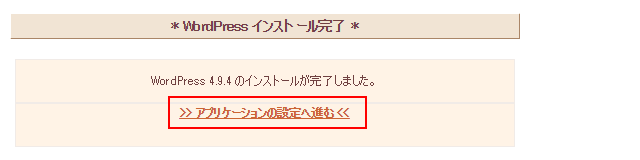
つづいてWordPressの初期設定を行います。インストール完了後の画面に表示されている「アプリケーションの設定へ進む」と書かれたリンクをクリックして下さい。
WordPressの初期設定
次のような画面が表示されます。
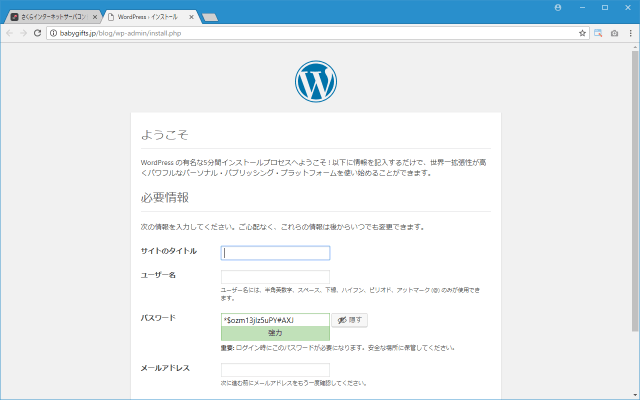
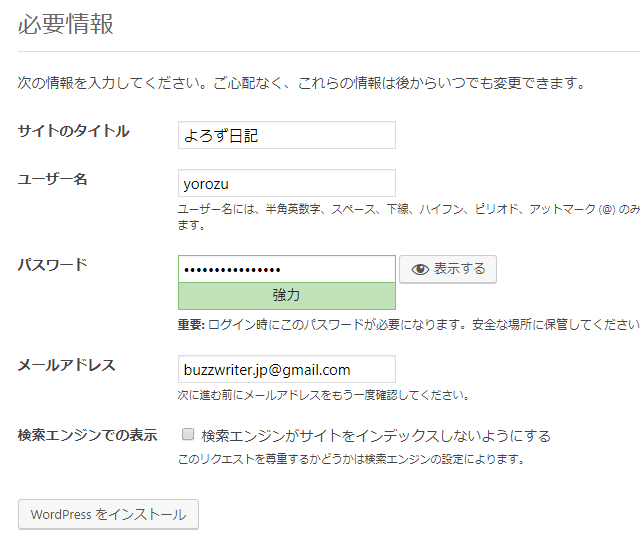
作成するブログのタイトル(後から変更可能です)や、ブログの管理画面にログインする時に使用する「ユーザー名」「パスワード」「メールアドレス」を入力して下さい。
入力が終わりましたら「WordPressをインストール」と書かれたボタンをクリックして下さい。
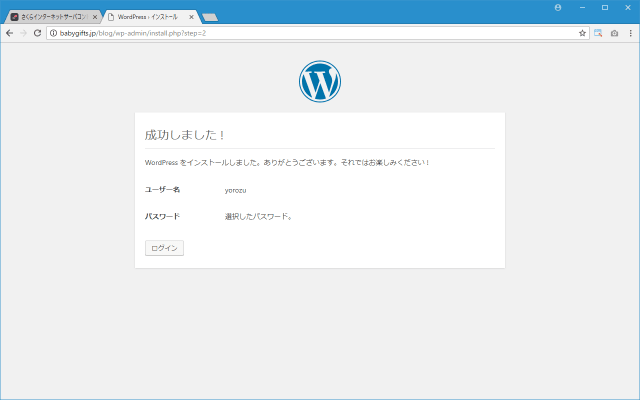
次の画面が表示されればインストールは全て完了です。
WordPressへのログインとブログの表示
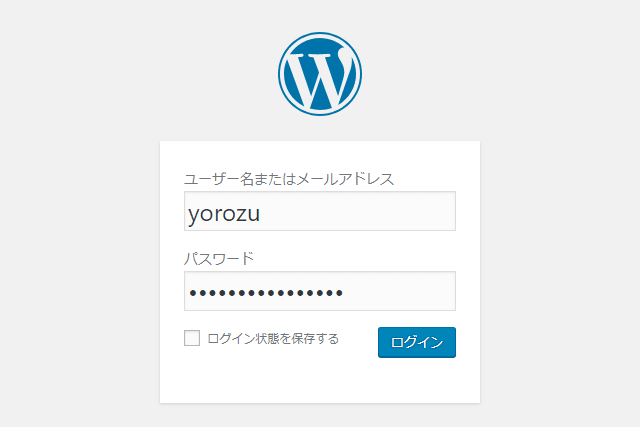
WordPressで記事を投稿したり設定を変更するには管理画面にログインする必要があります。「http://サイトのURL/ファイルを配置したディレクトリ/wp-login.php」からログイン画面へアクセスすることができます。
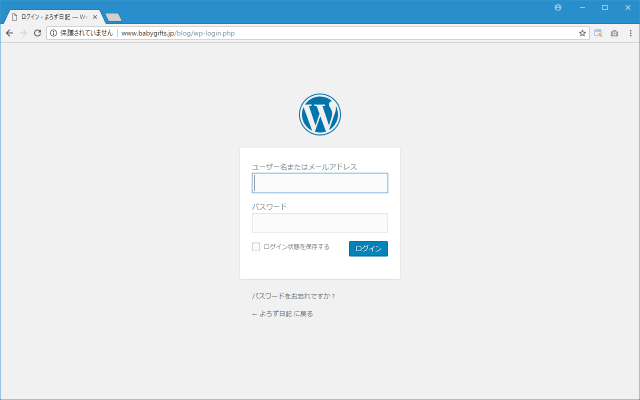
ユーザー名とパスワードを入力し「ログイン」をクリックして下さい。
WordPressにログインすることができました。
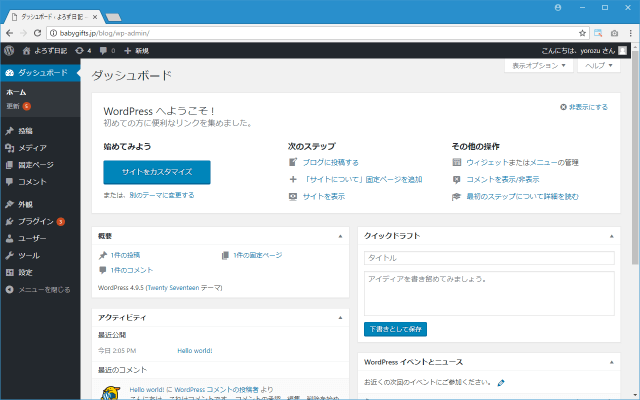
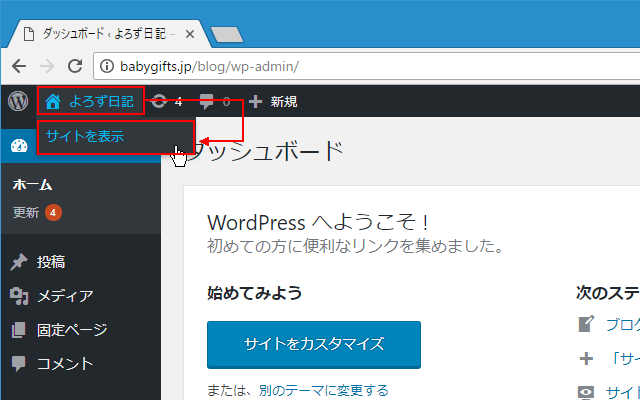
また作成されたブログを表示するには画面左上に表示されているブログ名をクリックし、表示されたメニューの中から「サイトを表示」をクリックして下さい。
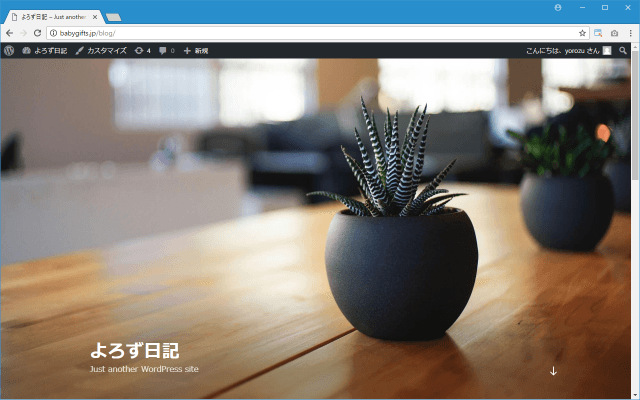
ブログが表示されました。
wwwなしからwwwありのURLへ変更する
表示したブログのURLを確認してみると「wwwなし」のURLとなっています。「www」を付けても「wwwなし」へリダイレクトされます。
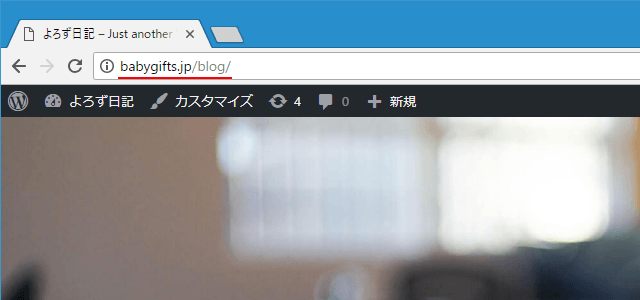
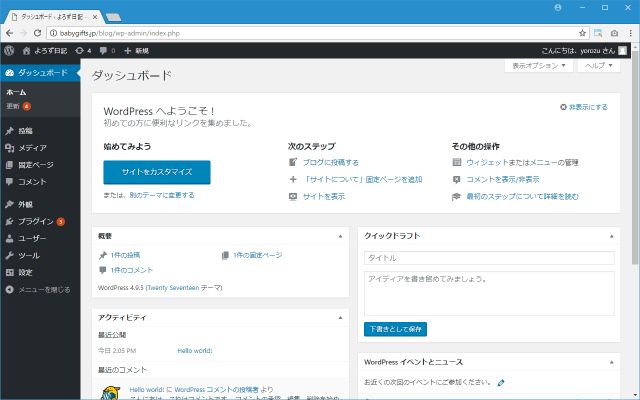
WordPressで作成したブログのURLを「wwwあり」にするには、ブログの管理画面を表示して下さい。
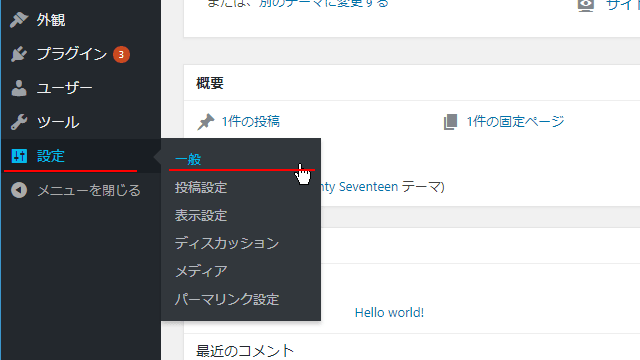
画面左側のメニュー一覧の中から「設定」をクリックし、表示されたサブメニューの中から「一般」をクリックして下さい。
「一般設定」の画面が表示されます。
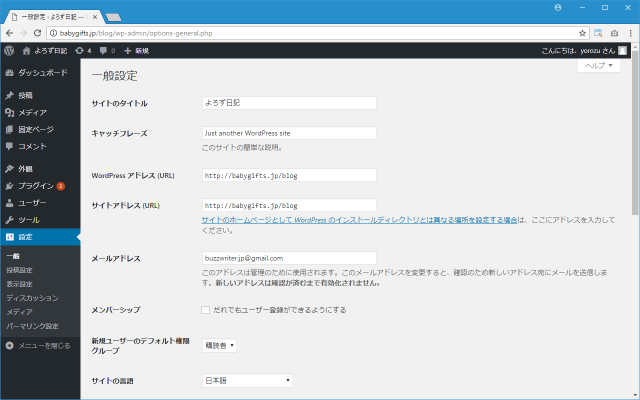
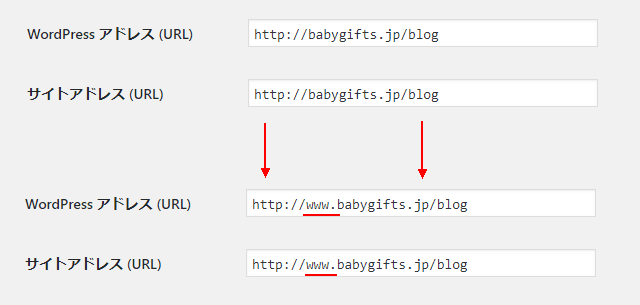
「WordPressアドレス(URL)」と「サイトアドレス(URL)」のところに設定されているURLをそれぞれ「wwwあり」のURLに変更して下さい。
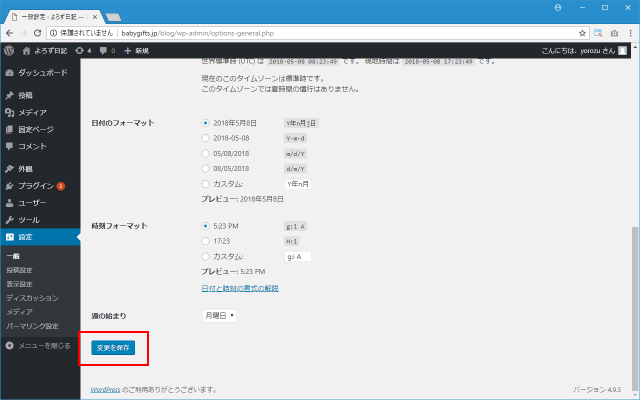
変更が終わりましたら画面下部の「変更を保存」をクリックして下さい。これで設定は完了です。
-- --
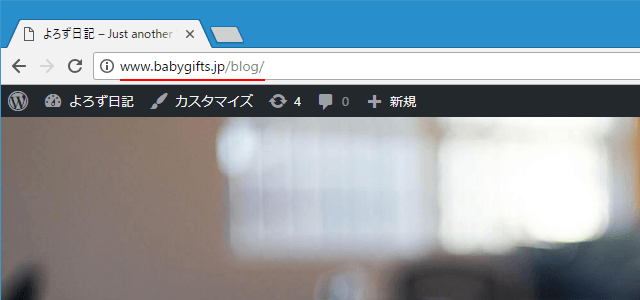
改めて表示したブログのURLを確認してみると「wwwあり」のURLとなっています。
-- --
さくらのレンタルサーバでクイックインストールを使いWordPressをインストールする手順について解説しました。

( Written by Tatsuo Ikura )

著者 / TATSUO IKURA
初心者~中級者の方を対象としたプログラミング方法や開発環境の構築の解説を行うサイトの運営を行っています。