
さくらのレンタルサーバのクイックインストールを使ってルートディレクトリにWordPressをインストールする
さくらのレンタルサーバでクイックインストールを使いWordPressをインストールする場合に、ドメイン直下のルートディレクトリへWordPressをインストールする手順について解説します。
データベースの準備及びPHPのバージョン確認
最初にWordPressで使用するデータベースを準備します。手順は通常のクイックインストールの場合と同じですので下記を参照してデータベースの作成とPHPのバージョン確認を行っておいて下さい。
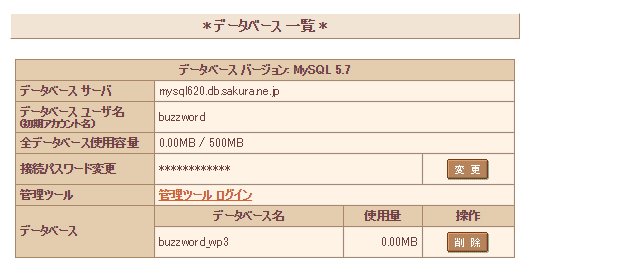
今回データベースは次のように作成しました。
クイックインストールを使ってルートディレクトリへインストール
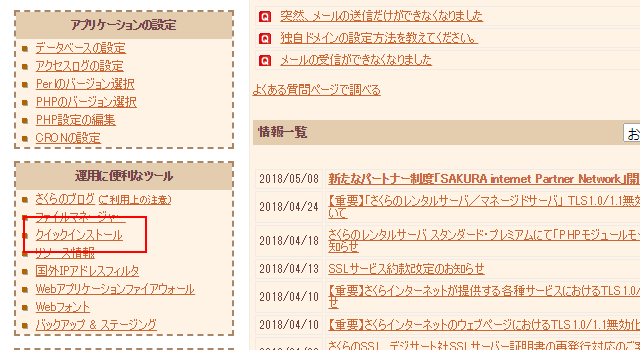
それではクイックインストールを使ってルートディレクトリへWordPressのインストールを行います。画面左側の「運用に便利なツール」の中にある「クイックインストール」と書かれたリンクをクリックして下さい。
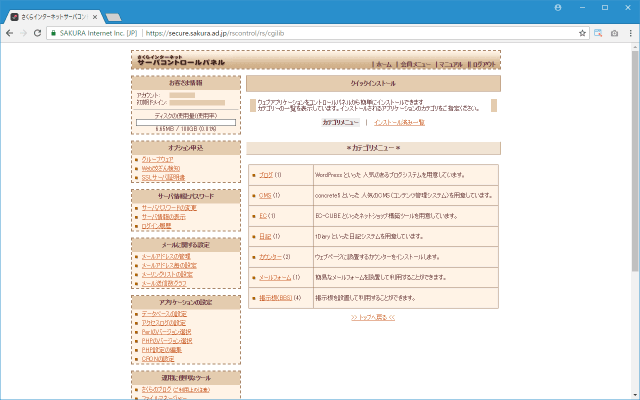
「クイックインストール」画面が表示されます。
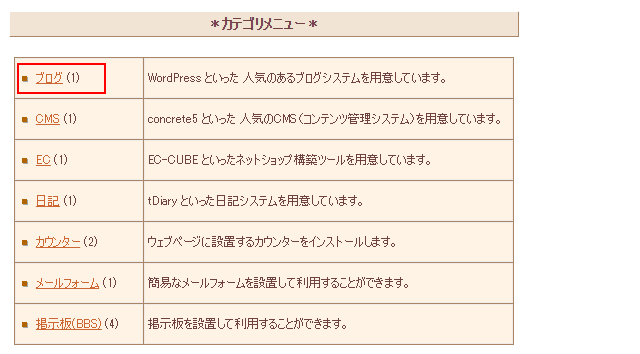
WordPressをインストールする場合には「ブログ」と書かれたリンクをクリックして下さい。
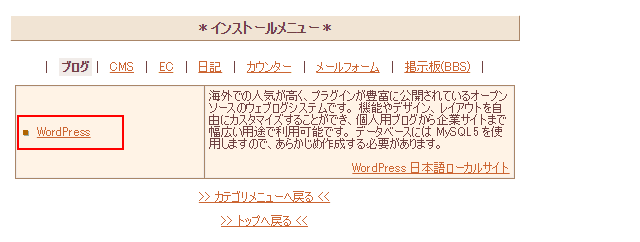
「インストールメニュー」画面が表示されます。「WordPress」と書かれたリンクをクリックして下さい。
WordPressのインストール画面が表示されます。
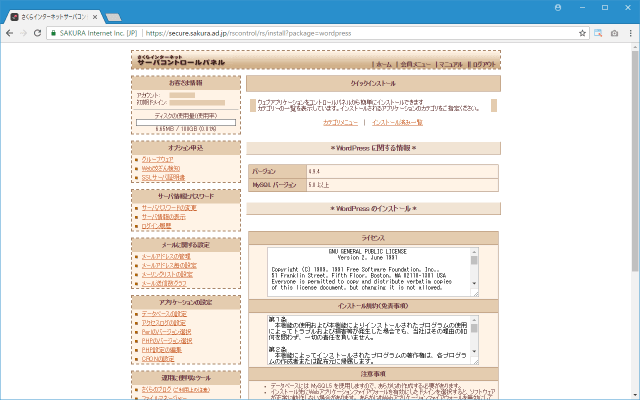
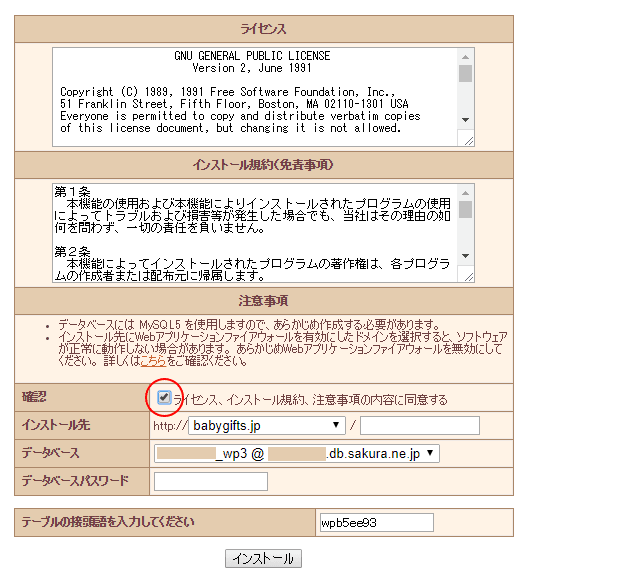
「ライセンス」「インストール規約」「注意事項」が表示されますのでよく読んでおいて下さい。そして同意できる場合には「ライセンス、インストール規約、注意事項の内容に同意する」にチェックをして下さい。
次にインストール先を指定するのですが、ブログで使用する独自ドメインではなく、レンタルサーバを契約した時に付与される初期ドメインを選択して下さい。そしてディレクトリ名には任意のディレクトリ名を入力して下さい。このディレクトリ名がブログのURLになるわけではありません。
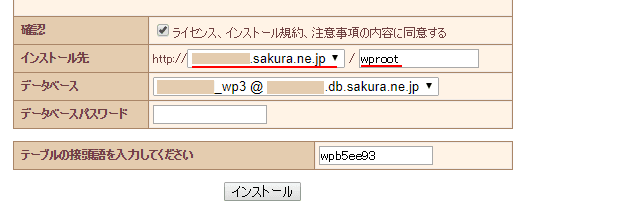
「データベース」は事前に作成したデータベースの中から使用するデータベースを選択して下さい。また「データベース」を作成した時に入力したパスワードを入力して下さい。「テーブルの接頭語」は複数のWordPressで同じデータベースを使用する場合に、自動的に作成されるテーブルがどのWordPressで使用されるものかを識別するために使われるものです。通常はデフォルトのままで構いません。
入力が終わりましたら「インストール」をクリックして下さい。
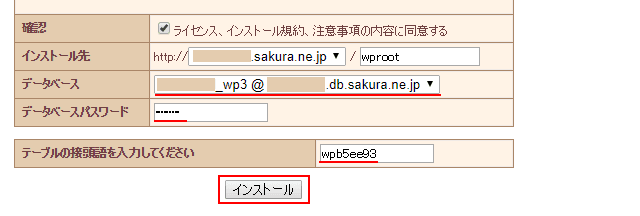
次のような画面が表示されればWordPressのインストールは完了です。インストール完了後の画面には「アプリケーションの設定へ進む」というリンクが表示されていますが、このリンクをクリックしないでください。
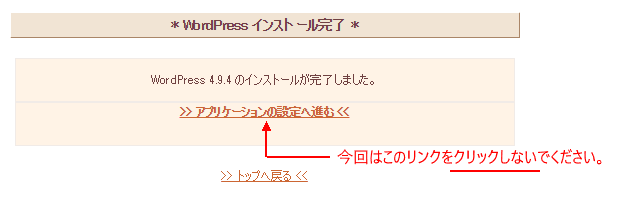
次にドメインの設定を行います。画面左側の「ドメイン設定」の中にある「ドメイン/SSL設定」と書かれたリンクをクリックして下さい。
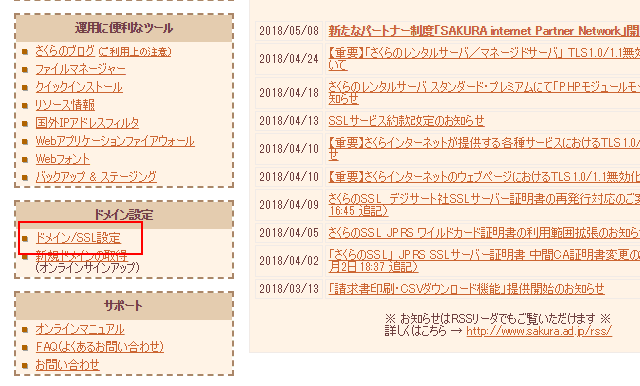
「ドメイン」画面が表示されます。
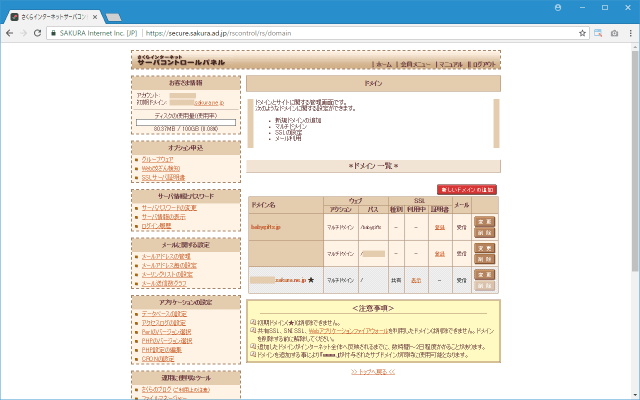
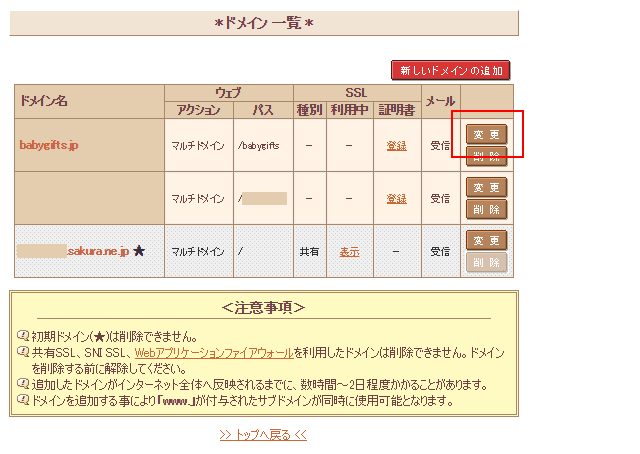
ドメイン一覧の中で、今回WordPressで使用するドメインのところに表示されている「変更」をクリックして下さい。
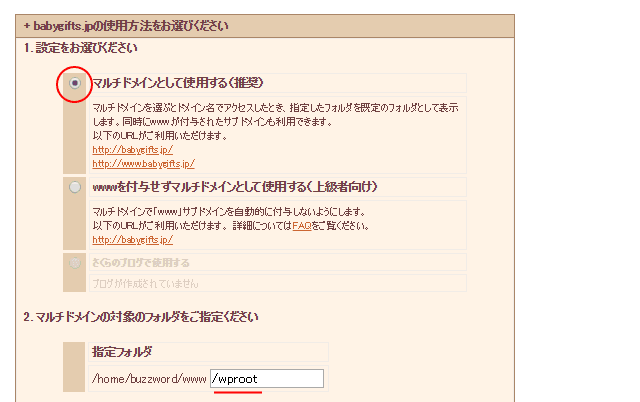
「1. 設定をお選びください」で「マルチドメインとして使用する(推奨)」を選択し、「2. マルチドメインの対象のフォルダをご指定ください」で指定フォルダに先ほど指定したディレクトリ名を入力して下さい。
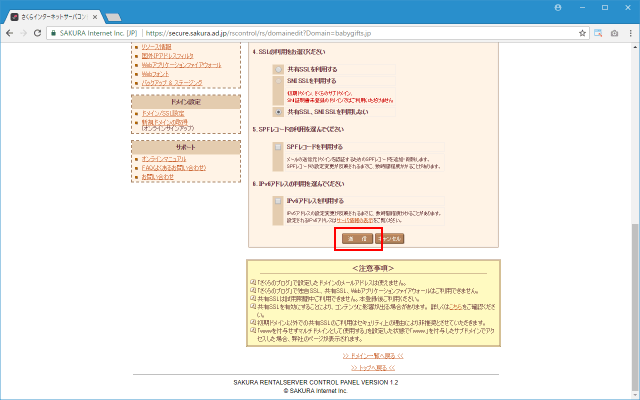
設定が終わりましたら画面下部の「送信」をクリックして下さい。
WordPressの初期設定
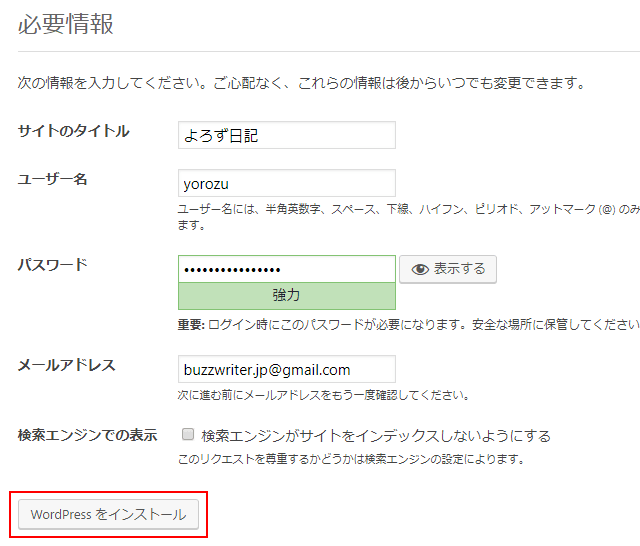
それではブラウザからWordPressで使用する独自ドメインのURL(例えば http://www.example.com/ )へアクセスして下さい。次のような画面が表示されます。
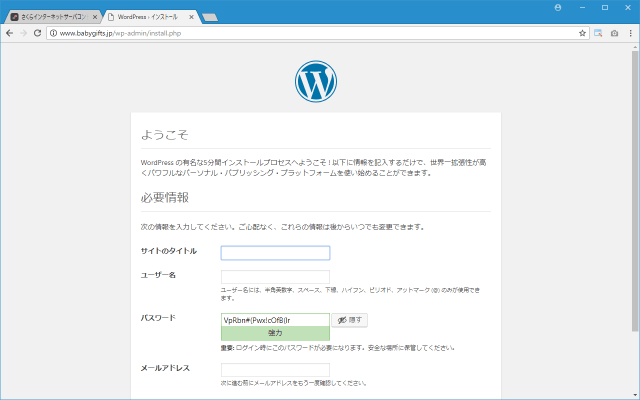
作成するブログのタイトル(後から変更可能です)や、ブログの管理画面にログインする時に使用する「ユーザー名」「パスワード」「メールアドレス」を入力して下さい。入力が終わりましたら「WordPressをインストール」と書かれたボタンをクリックして下さい。
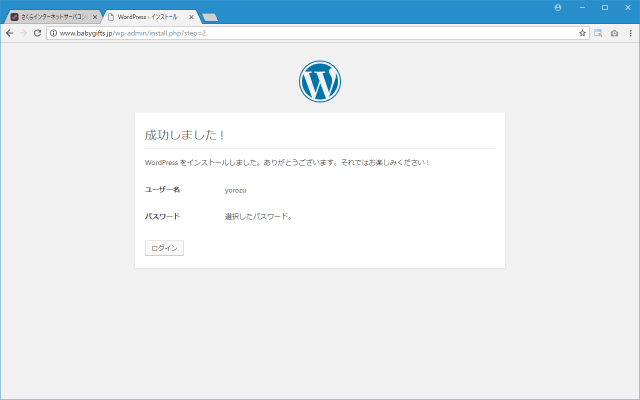
次の画面が表示されればインストールは全て完了です。
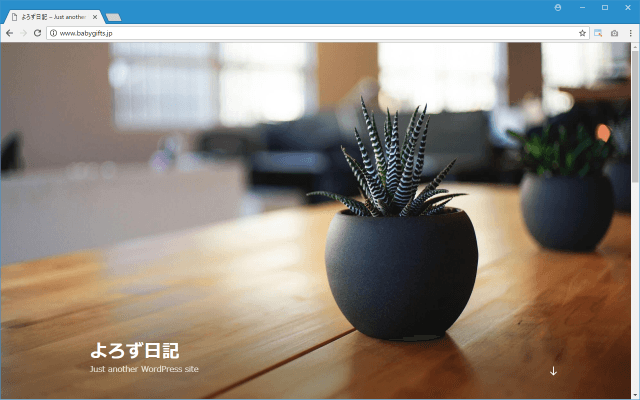
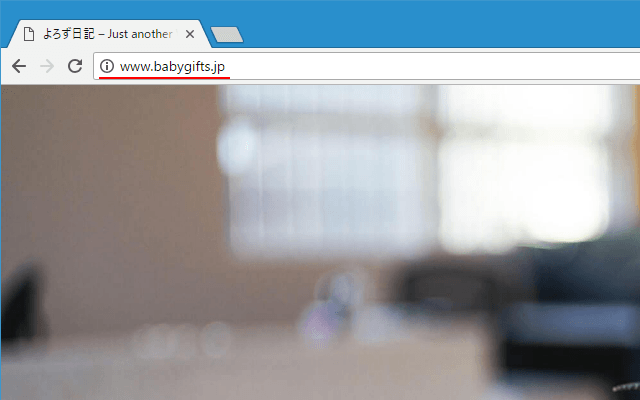
これでクイックインストールを使ってルートディレクトリにWordPressをインストールすることができました。実際にブログを表示してみると、サブディレクトリではなくルートディレクトリでWordPressが利用できていることが確認できます。
-- --
さくらのレンタルサーバでクイックインストールを使いルートディレクトリにWordPressをインストールする手順について解説しました。

( Written by Tatsuo Ikura )

著者 / TATSUO IKURA
初心者~中級者の方を対象としたプログラミング方法や開発環境の構築の解説を行うサイトの運営を行っています。