
さくらのレンタルサーバにWordPressをインストール(手動)
レンタルサーバの一つである「さくらのレンタルサーバ」にWordPressを手動でインストールする手順について解説します。手動の場合には任意のバージョンをインストールできるだけでなく、サブディレクトリを使用せずにルートへWordPressをインストールすることが可能です。
クイックインストールを利用する場合は「さくらのレンタルサーバにWordPressをインストール(クイックインストール)」または「さくらのレンタルサーバのクイックインストールを使ってルートディレクトリにWordPressをインストールする」をご覧ください。
WordPressのダウンロード
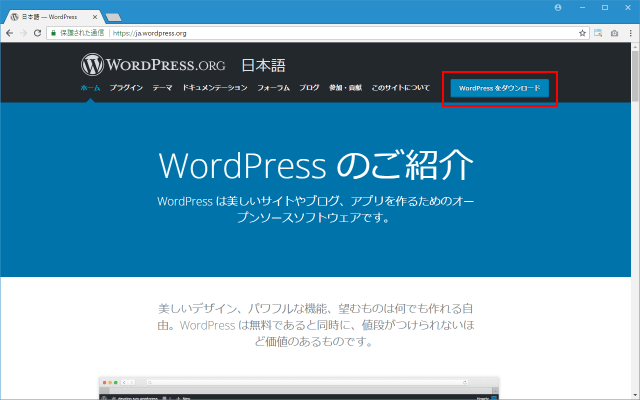
最初にWordPressのダウンロードを行います。次のURLへアクセスして下さい。そして画面右上に表示されている「WordPressをダウンロード」をクリックして下さい。
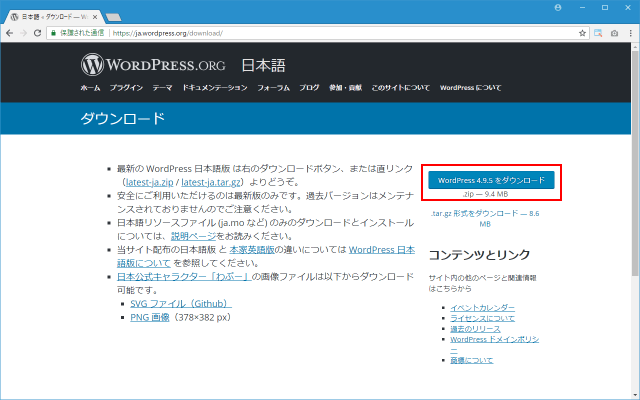
ダウンロードの画面が表示されます。右側に表示されている「WordPress 4.9.5をダウンロード」をクリックして下さい。
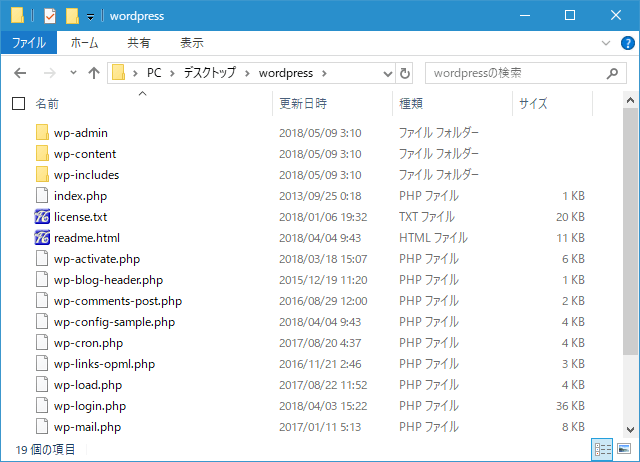
ダウンロードが開始されます。任意の場所に保存したあと、解凍しておいてください。次のようなファイルが含まれています。
データベースの準備及びPHPのバージョン確認
次にWordPressで使用するデータベースを準備します。「さくらのレンタルサーバ」のサーバコントロールパネルへログインし、データベースの作成とPHPの確認を行います。
手順はクイックインストールの場合と同じですので下記を参照してデータベースの作成とPHPのバージョン確認を行っておいて下さい。
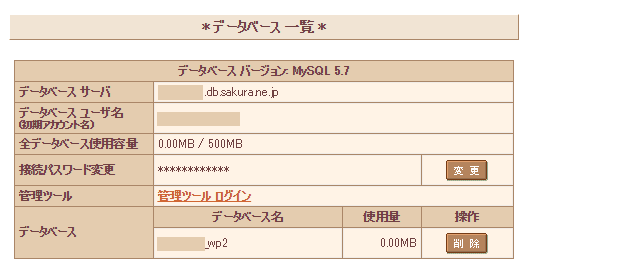
今回データベースは次のように作成しました。
WordPressの手動インストール
ダウンロードしたWordPressのファイルを全てFTPでレンタルサーバへアップロードして下さい。ブログを「http://www.example.jp/」のようにアクセスしてもらう場合はルートディレクトリへ、「http://www.example.jp/blog/」のようにアクセスしてもらう場合はディレクトリを作成した上でアップロードして下さい。今回はルートディレクトリにアップロードしました。
アップロードが完了したら、ブラウザから自分のサイトのアップロードした場所へアクセスして下さい。今回はルートディレクトリへファイルをアップロードしたので「http://www.example.com/」へアクセスします。次のような画面が表示されます。
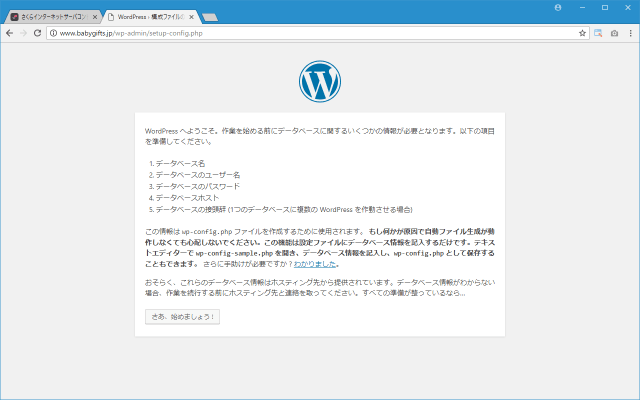
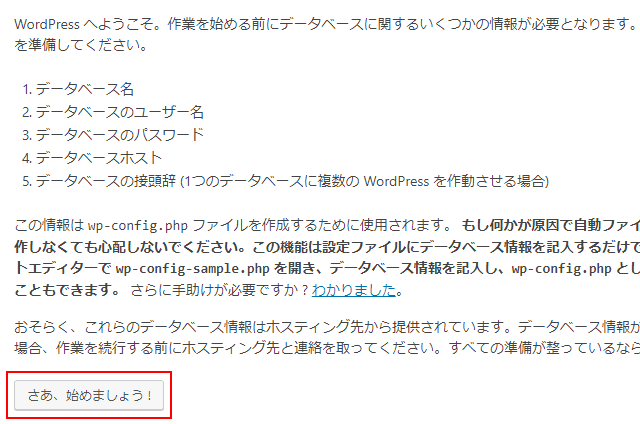
画面下部の「さあ、始めましょう!」をクリックして下さい。
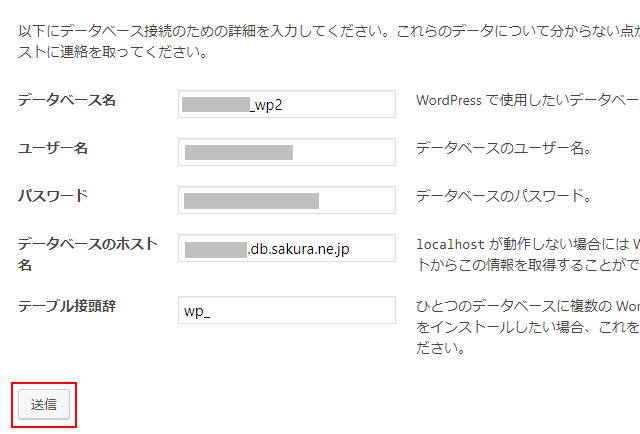
WordPressで使用するデータベースに関する設定画面が表示されます。
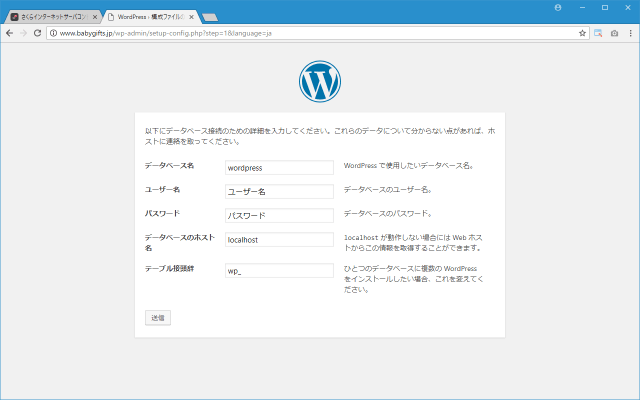
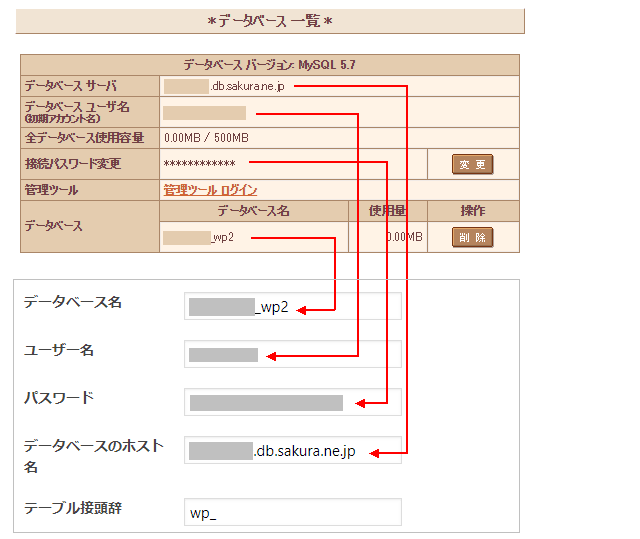
「データベース名」「ユーザー名」「パスワード」「ホスト名(データベースサーバ名)」について事前にデータベースを作成した時に表示された値を入力して下さい。入力する値は管理画面のデータベース設定画面に表示される下記の部分です。
「テーブル接頭辞」は同じデータベースで複数のWordPressを動作させる場合に、それぞれのWordPressで使用するテーブルを識別するための値です。今回使用するデータベースで既に使われていない値を指定して下さい。今回はデフォルトの「wp_」のままとしました。
全て入力したら「送信」をクリックして下さい。
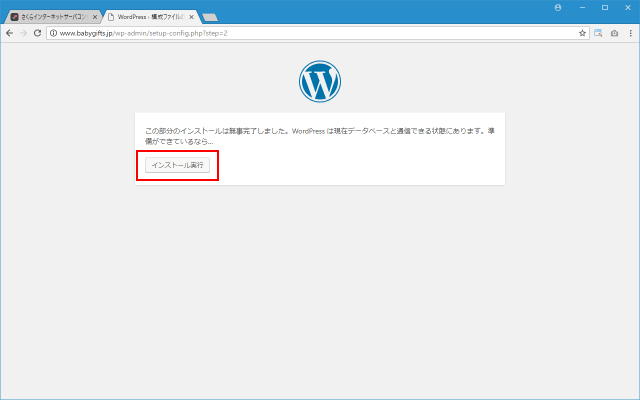
次のような画面が表示されます。「インストール実行」をクリックして下さい。
ブログのタイトルの初期値などを設定する画面が表示されます。
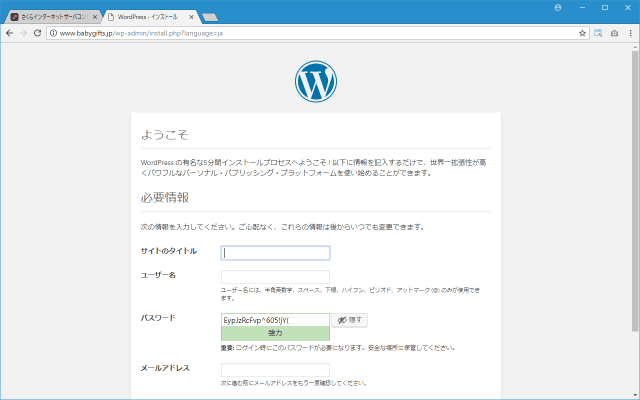
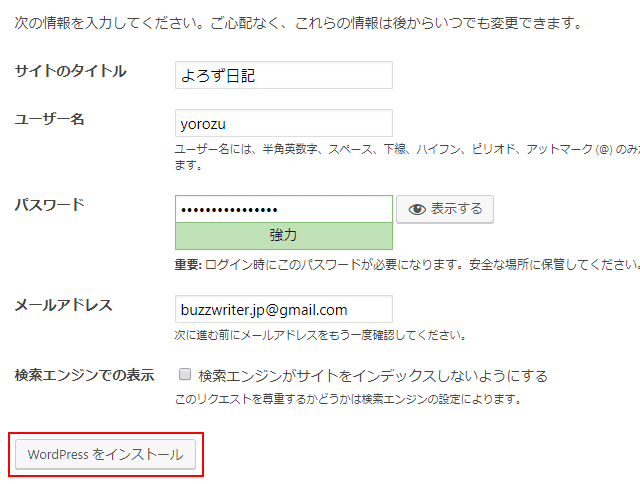
作成するブログのタイトルである「サイトのタイトル」、ブログの管理画面にログインする時に使用する「ユーザー名」「パスワード」「メールアドレス」を入力して下さい。またブログを検索エンジンで検索されてもいい場合は「検索エンジンによるサイトのインデックスを許可する。」の左側にあるチェックボックスにチェックをして下さい。(サイトタイトルは後から変更できます)。
入力が終わりましたら「WordPressをインストール」をクリックして下さい。
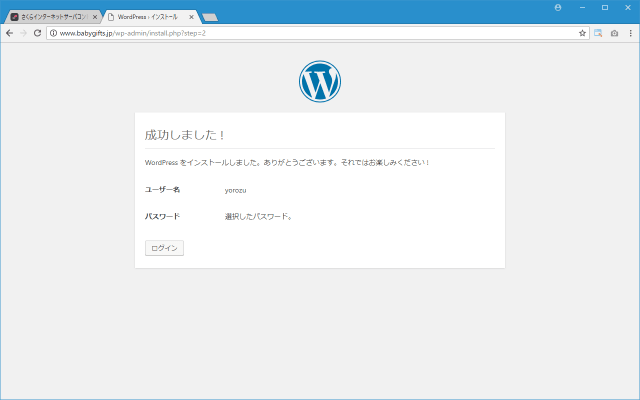
次のような画面が表示されればWordPressのインストールは完了です。
WordPressへログイン
WordPressで記事を投稿したり設定を変更するには管理画面にログインする必要があります。「http://サイトのURL/wp-login.php」または「http://サイトのURL/ディレクトリ/wp-login.php」からログイン画面へアクセスすることができます。
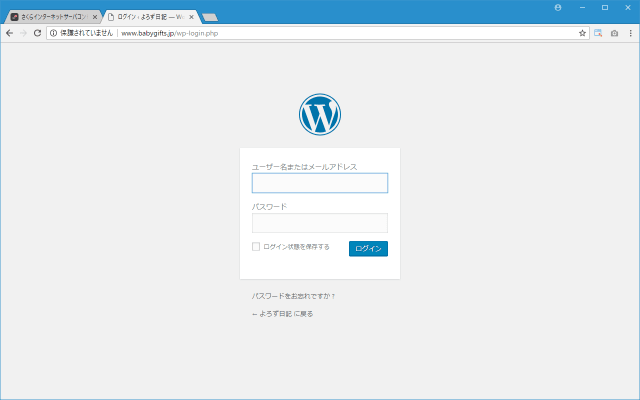
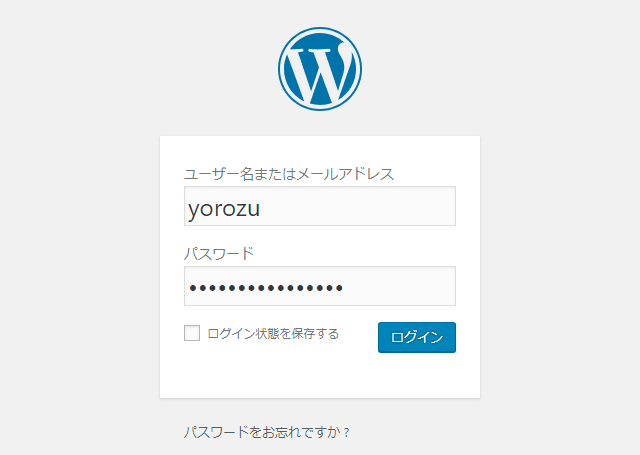
ユーザー名とパスワードを入力し「ログイン」をクリックして下さい。
WordPressにログインすることができました。
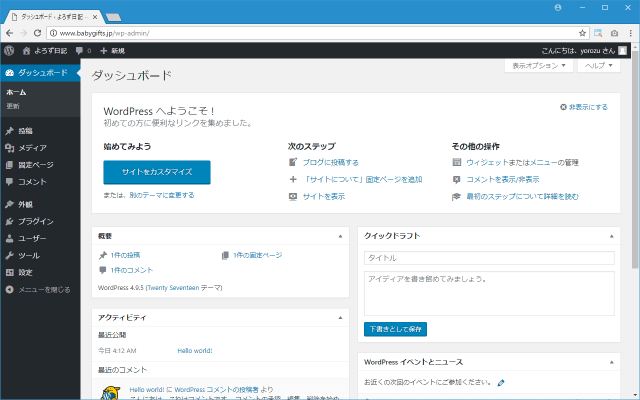
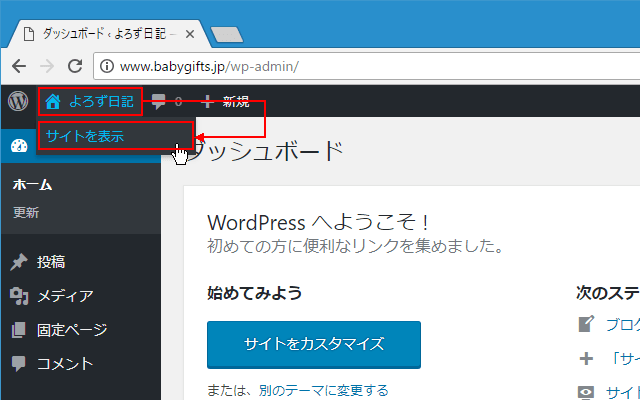
また作成されたブログを表示するには画面左上に表示されているブログ名をクリックし、表示されたメニューの中から「サイトを表示」をクリックして下さい。
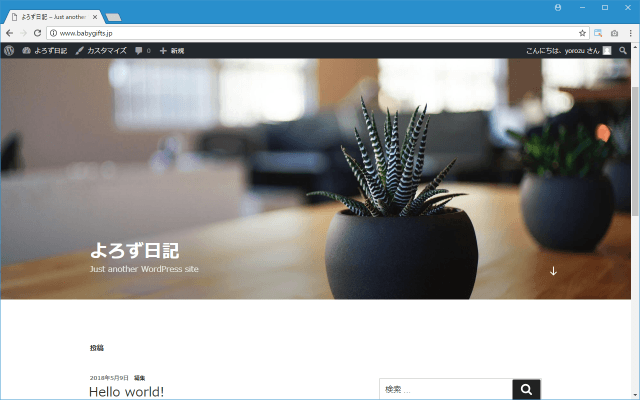
ブログが表示されました。
-- --
さくらのレンタルサーバで手動でWordPressをインストールする手順について解説しました。

( Written by Tatsuo Ikura )

著者 / TATSUO IKURA
初心者~中級者の方を対象としたプログラミング方法や開発環境の構築の解説を行うサイトの運営を行っています。