
WordPress推奨構成とデータベースの作成
WordPressを動作させるために推奨されるPHPやデータベースのバージョンに関して解説します。またMySQLを例に、事前に行っておくデータベースの作成手順について解説します。
推奨構成
WordPressを動作させるために推奨される構成は公式サイトで次のように説明されています(2018年5月現在です)。
PHP 7.2 or greater
MySQL 5.6 or greater OR MariaDB 10.0 or greater
Nginx or Apache with mod_rewrite module
HTTPS support
Apache、PHP、MySQLの各インストール方法については下記のページで解説を行っています。まだインストールを行われていない方は参考にしてみて下さい。
今回ローカル環境へのインストールでは、Apache2.4.33、PHP 7.2.5、MySQL 8.0.11を使い、Windows10(64bit)の環境へWordPressをインストールいたします。
データベースの作成
今回データベースとしてMySQLを利用します。WordPressのインストールを開始する前に、WordPressで使用するデータベースとユーザーを作成しておきます。
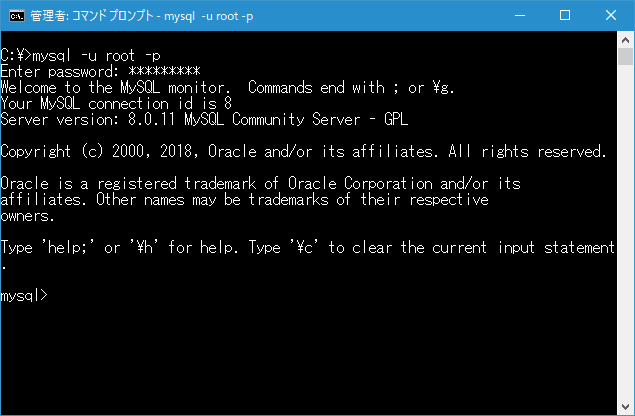
コマンドプロンプトを起動し、MySQLに接続して下さい。
mysql -u root -p
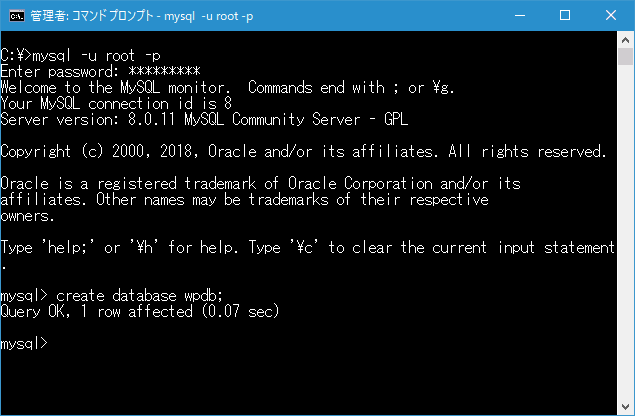
データベースを作成します。今回作成するデータベースの名前は「wpdb」としました(データベース名は任意の名前を指定して頂いて構いません)。
create database wpdb;
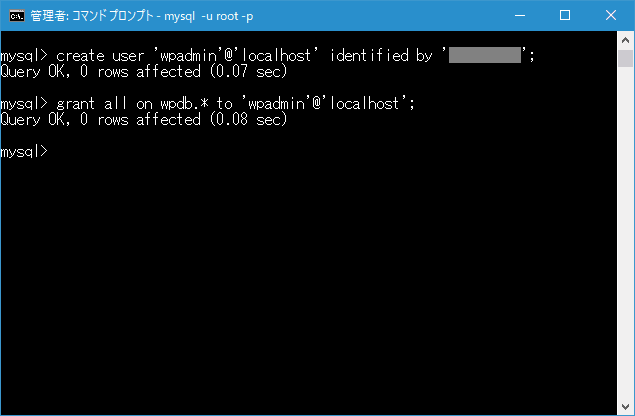
続いてデータベースを操作するユーザーを作成し権限を与えます。今回はユーザー名を「wpadmin」としました(任意の名前を指定して下さい)。与える権限はwpdbデータベースに対して「all」です。上記では例としてパスワードを"************"としていますが適切なパスワードに変更して設定して下さい。
create user 'wpadmin'@'localhost' identified by '************';
grant all on wpdb.* to 'wpadmin'@'localhost';
ユーザーの作成も完了です。インストール時に入力する必要がありますのでまとめておきます。
データベース名 : wpdb
ユーザー名     : wpadmin
パスワード     : ************
ホスト名       : localhost
これで準備は完了です。
WordPressでMySQL 8を使用した時にデータベース接続確立エラーが出た場合
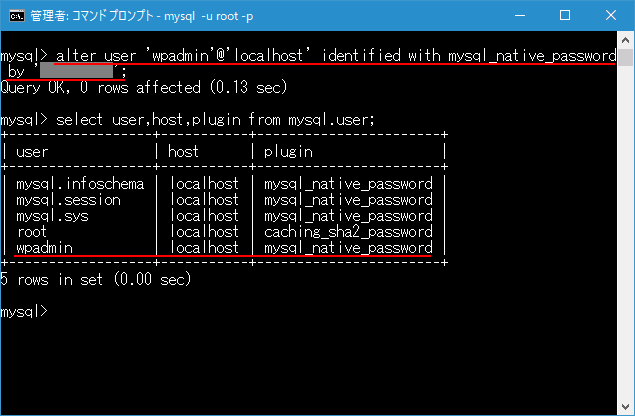
WordPressでMySQLの8系を使用した場合に、インストールの時に「データベース接続確立エラー」が表示されました。色々試してみたところ、MySQLで使用されるようになった認証プラグインを昔のものに変更したところエラーがでなくなりました。具体的には「caching_sha2_password」を「mysql_native_password」に変更します。
管理者アカウントでMySQLにログイン後、WordPress用に作成したユーザーに対して次のように実行して下さい。「*********」の部分は作成したユーザーのパスワードを入力します。
alter user 'wpadmin'@'localhost' identified with mysql_native_password by '*********';
同じようにエラーが出た場合には一度試してみて下さい。

( Written by Tatsuo Ikura )

著者 / TATSUO IKURA
初心者~中級者の方を対象としたプログラミング方法や開発環境の構築の解説を行うサイトの運営を行っています。