EclipseでMavenプロジェクトを新規作成する手順です。
| 確認環境 ・eclipse 4.8/4.7/4.6 |
目次
1.Mavenプロジェクトの作成
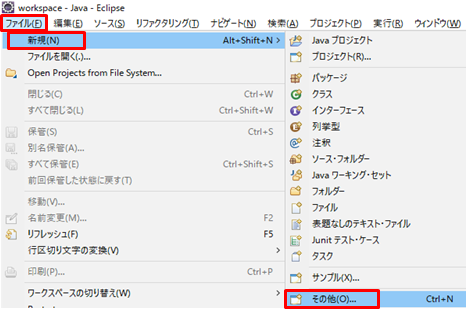
1.Mavenプロジェクトを作成します。「ファイル」>「新規」>「その他」をクリックします。
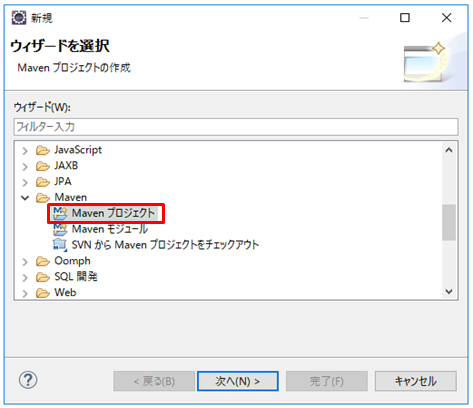
2.「Mavenプロジェクト」を選択して「次へ」をクリックします。
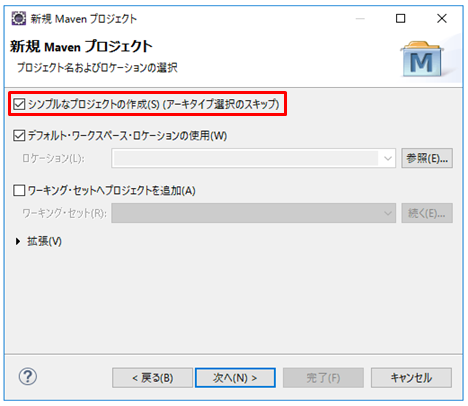
3.「シンプルなプロジェクトの作成」にチェック入れます。
(アーキタイプを選択する場合はチェックを外します)
「次へ」をクリックします。
4.「グループId」と「アーティファクトId」を入力します。
グループIDは、組織などを入力します。一般的にはドメインを逆から書く形式です。(例:com.xxx.xxx)
アーティファクトIDは、プロジェクトの名前になります。グループID内で同名のものがないようにします。
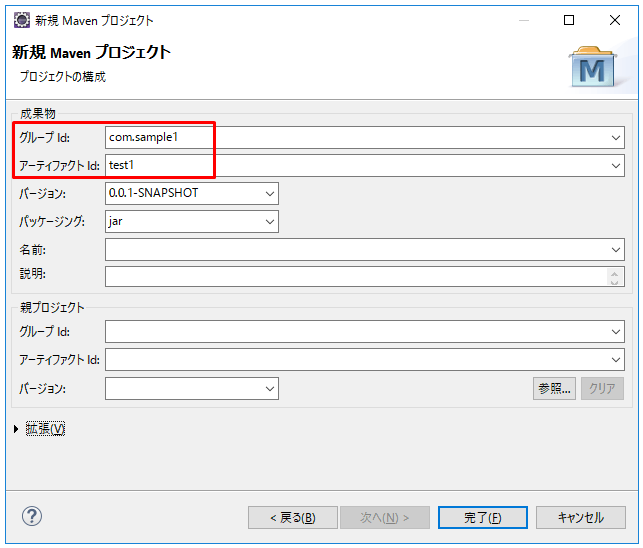
グループIdとアーティファクトId
グループIdとアーティファクトIdについてApacheの公式サイトに命名規則の記載があります。
http://maven.apache.org/guides/mini/guide-naming-conventions.html
| 名称 | 説明 |
|---|---|
| グループId | 全てのプロジェクトと重複しない名称にする 例:org.apache.maven, org.apache.commons |
| アーティファクトId | バージョンを含めないjarファイルの名前にする 例:maven, commons-math |
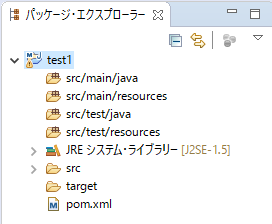
5.Mavenプロジェクトが作成されました。Eclipseのフォルダ構成は以下のようになります。
pom.xmlでjarファイルを取得する方法
pom.xmlでjarファイルを取得する方法は、以下を参照願います。
EclipseのMavenでjarファイルを取得する(Java)
おすすめのMavenの本
掌田津耶乃 秀和システム 2018-03-01
Mavenの特徴と使い方がわかりやすくまとまっています。
関連の記事
Eclipse 外部jarファイルをクラスパス(ビルドパス)に設定する方法
Eclipse フォルダを作成してビルドパスに設定する手順
EclipseでJavaプロジェクトからMavenプロジェクトに変換する