Eclipseの外部jarファイルをクラスパス(ビルドパス)に設定する方法です。
| 実行環境 ・eclipse 4.7/4.6/4.5 |
目次
1.準備(外部jarファイルの取得)
外部jarファイルの例として.log4j-1.2.17.jarを使います。
ファイルは、下記のサイトからlog4j-1.2.17.zipをダウンロードして
zipを解凍し、log4j-1.2.17.jarのみコピーして任意の場所に移動します。
Apache log4j 1.2のサイト
http://logging.apache.org/log4j/1.2/download.html
2.ビルドパスの設定
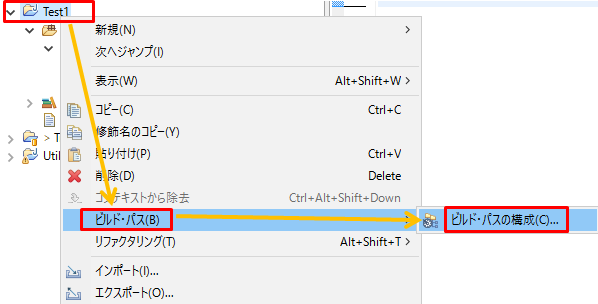
1.「プロジェクト」を右クリックし「ビルド・パス」>「ビルド・パスの構成」をクリックします。
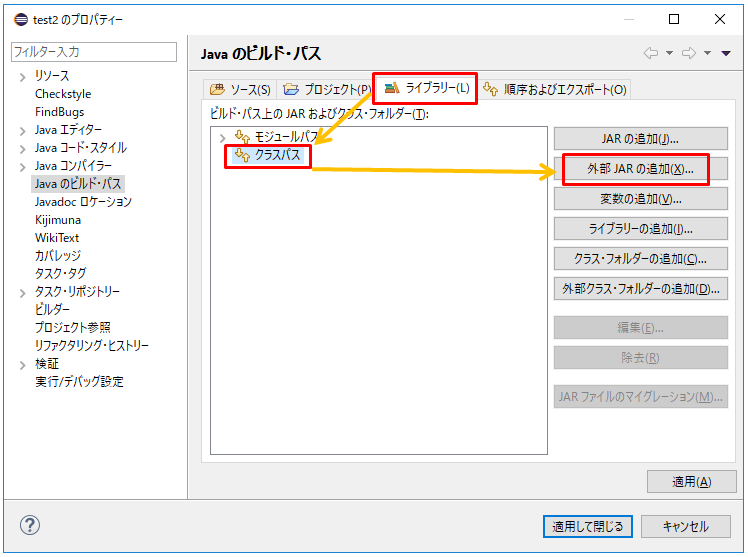
2.「ライブラリー」>「クラスパス」>「外部Jarの追加」をクリックし、log4j-1.2.17.jarを選択します。
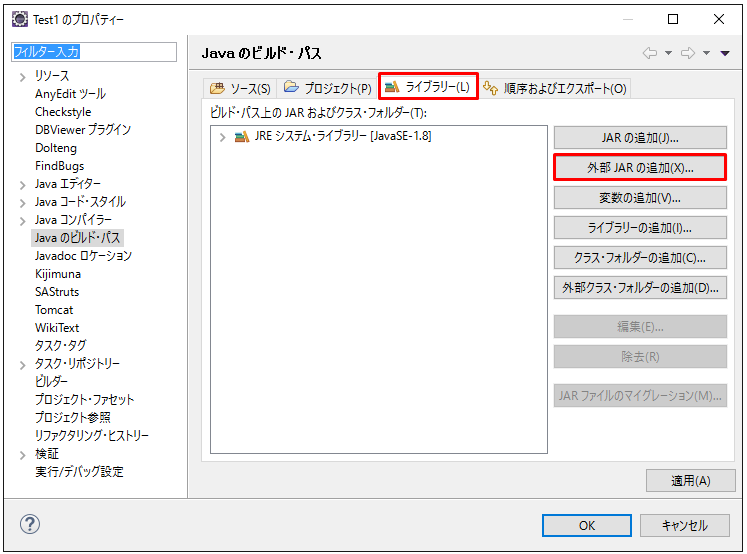
Eclipse4.6以前の場合は、「ライブラリー」>「外部JARの追加」をクリックし、log4j-1.2.17.jarを選択します。
3.実行結果の確認
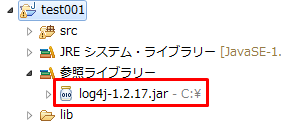
追加したjarが「ライブラリー」に追加されています。
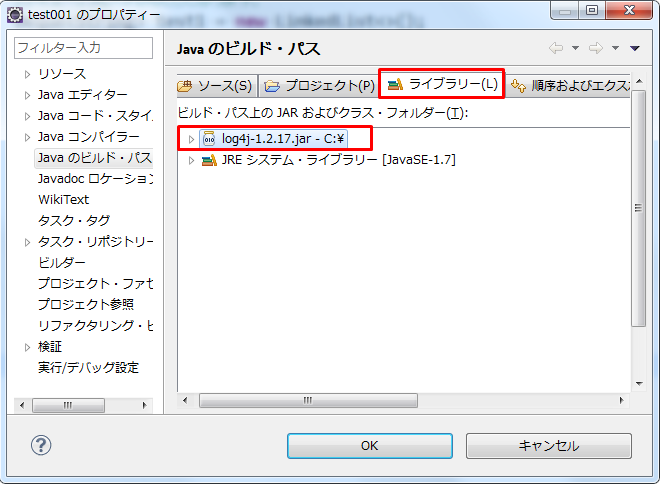
プロジェクトにも追加したjarが表示されます。
関連の記事
Eclipse デバッグの方法
Eclipse 他のプロジェクトを参照する/プロジェクトを閉じる・開く方法
Eclipse 外部jarファイルをクラスパス(ビルドパス)に設定する方法
Eclipse フォルダを作成してビルドパスに設定する手順
Eclipse Javadocの生成方法