EclipseのMavenでjarファイルを取得する方法です。
| 確認環境 ・Windows 10 ・Eclipse 4.8 |
目次
環境
Mavenプロジェクトを作成します。
EclipseでMavenプロジェクトを新規作成する(Java)
EclipseでJavaプロジェクトからMavenプロジェクトに変換する
jarファイルの情報を取得する
1.今回はサンプルとして、Jacksonというライブラリを取得します。
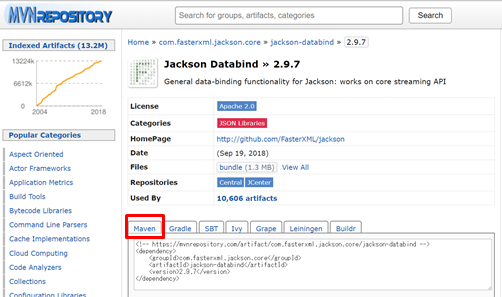
以下のMvnRepositoryのURLにアクセスします。https://mvnrepository.com/artifact/com.fasterxml.jackson.core/jackson-databind/2.9.7
2.jackson-databindの画面の赤枠の「Maven」のタブをクリックします。
(拡大版)
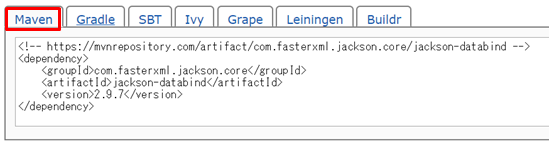
3.タブの下にあるXMLがライブラリの情報です。
これをpom.xmlに記述するとjarファイルを自動で取得します。
<!-- https://mvnrepository.com/artifact/com.fasterxml.jackson.core/jackson-databind -->
<dependency>
    <groupId>com.fasterxml.jackson.core</groupId>
    <artifactId>jackson-databind</artifactId>
    <version>2.9.7</version>
</dependency>
pom.xmlを修正する
pomx.xmlの修正方法は2つあります。
1.pom.xmlに直接はりつける
pom.xmlにコードを直接貼り付ける方法です。
1.pom.xmlをダブルクリックして開き、MvnRepositoryサイトにあるxmlをコピペして保存します。
最初に追加する場合は、6,13行目のdependenciesの最初と最後のタグの追加が必要です。
2つ目以降のjarを追加する場合は、dependenciesのタグの間に追加していきます。
<project xmlns="http://maven.apache.org/POM/4.0.0" xmlns:xsi="http://www.w3.org/2001/XMLSchema-instance" xsi:schemaLocation="http://maven.apache.org/POM/4.0.0 http://maven.apache.org/xsd/maven-4.0.0.xsd">
  <modelVersion>4.0.0</modelVersion>
  <groupId>com.sample1</groupId>
  <artifactId>test2</artifactId>
  <version>0.0.1-SNAPSHOT</version>
  <dependencies>
  <!-- https://mvnrepository.com/artifact/com.fasterxml.jackson.core/jackson-databind -->
<dependency>
    <groupId>com.fasterxml.jackson.core</groupId>
    <artifactId>jackson-databind</artifactId>
    <version>2.9.7</version>
</dependency>
  </dependencies>

</project>
2.GUIで追加する
GUIで追加する方法です。
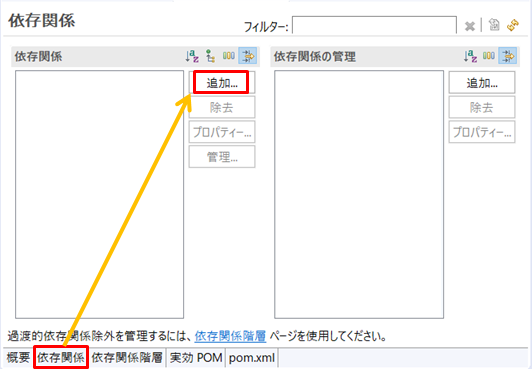
1.pom.xmlをダブルクリックして開き、依存関係タブをクリックし、追加ボタンを押します。
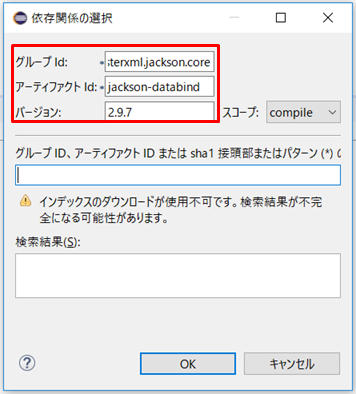
2.グループidとアーティファクトidとバージョン欄に上記MvnRepositoryサイトにあるxmlの情報を入力してOKボタンを押してダイアログを閉じた後、pom.xmlを保存します。
結果を確認する
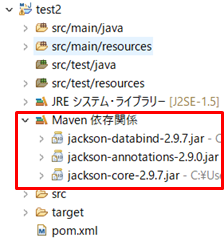
pom.xmlに保存が完了するとしばらくして自動でMaven 依存関係のフォルダが作成され指定したjarがセットされます。指定したjar以外も追加される場合があります。
以下の図ではjackson-databind以外にも2つのjarが追加されました。
関連の記事
EclipseでMavenプロジェクトを新規作成する(Java)
EclipseでJavaプロジェクトからMavenプロジェクトに変換する