Eclipseで、フォルダを作成してビルドパスに設定する手順です。
| 実行環境 ・eclipse 4.7/4.6 |
手順
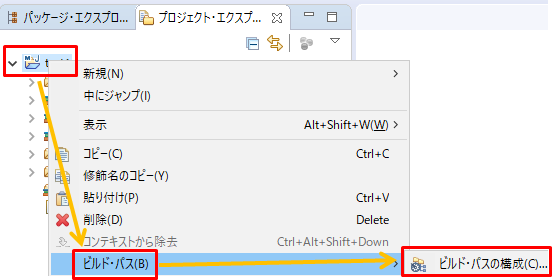
1.eclipseのプロジェクトで右クリックし「ビルド・パス」>「ビルド・パスの構成」をクリックします。
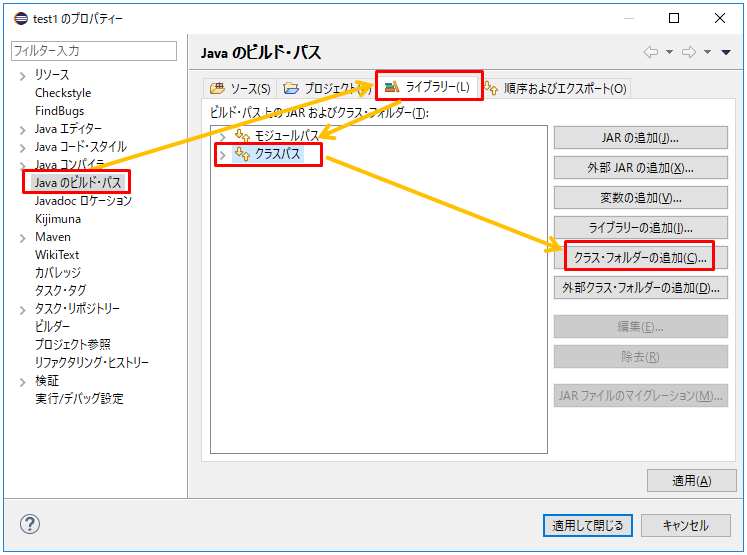
2.「Javaのビルド・パス」>「ライブラリー」>「クラスパス」>「クラス・フォルダーの追加」をクリックします。
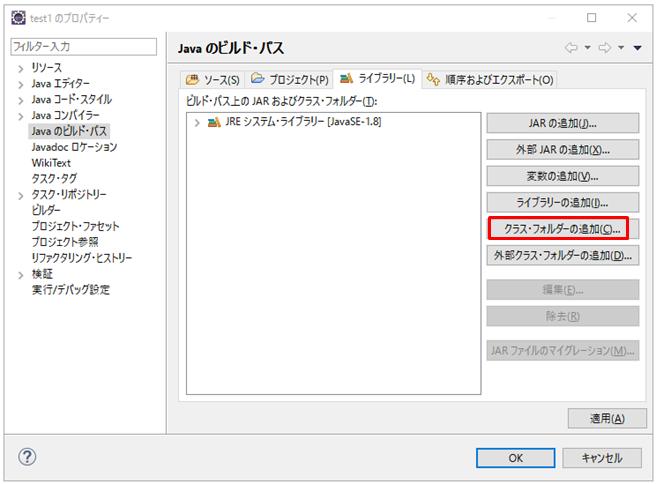
Eclipse4.6以前の場合は、「Javaのビルド・パス」>「ライブラリー」>「クラス・フォルダーの追加」をクリックします。
3.新規フォルダーの作成をクリックします。
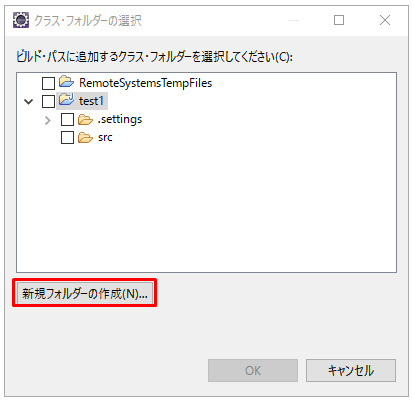
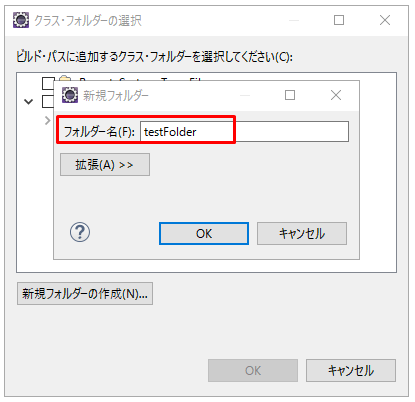
4.フォルダー名を入力してOKを押します。
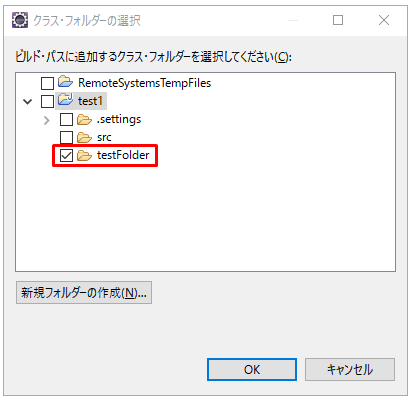
5.作成したフォルダーにチェックが入っていることを確認してOKを押します。
結果確認
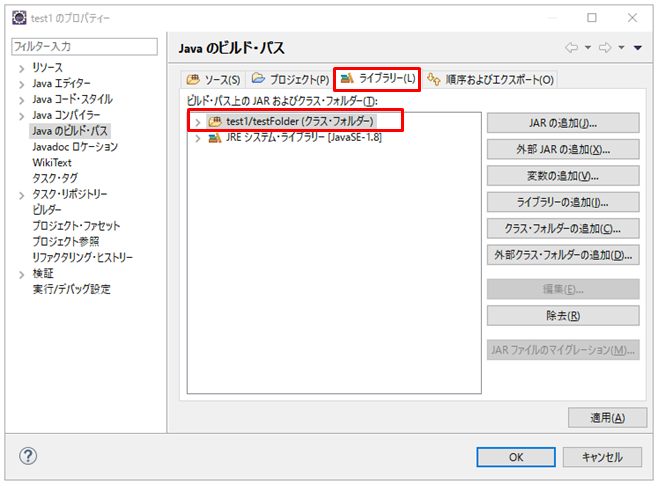
ライブラリータブに作成したフォルダが追加されました。
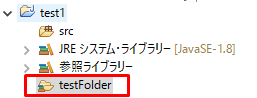
プロジェクトにも追加されています。
関連の記事
Eclipse デバッグの方法
Eclipse 他のプロジェクトを参照する/プロジェクトを閉じる・開く方法
Eclipse 外部jarファイルをクラスパス(ビルドパス)に設定する方法
Eclipse Javadocの生成方法