Excelの他シートのセルを参照する方法です。
| 確認環境 ・Excel 2013,2010 |
目次
1.目的
他のシートのセルを参照します。
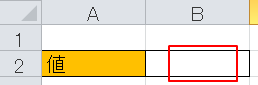
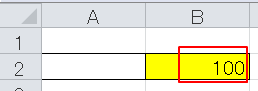
サンプルとして参照元のSheet1のB2のセルが、参照先のSheet2のB2のセルの値(100)を参照(表示)するようにします。
↓参照元のセル(Sheet1のB2)

↓参照先のセル(Sheet2のB2)

2.手順
1.参照元(Sheet1のB2)のセル内にイコール「=」を入力します。

2.参照先のシート(Sheet2)をクリックします。
3.参照先の「B2」を選択すると選択領域が波線になります。
その状態で、エンターキーを押します。

4.参照元ののセル(Sheet1のB2)に、参照先(Sheet2のB2)の値が表示されました。

式を入力する
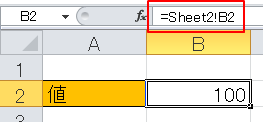
上記手順の代わりに、参照元のセル(Sheet1のB2)に参照先のセルを参照する以下の式を入力しても実現できます。
=Sheet2!B2
関連の記事
Excel(エクセル) 完了した行をグレーにする方法
Excel(エクセル) 値を選択して入力する(ドロップダウンリスト)
Excel 半角の文字のみ入力できるようにする方法
Excel コメントや数式があるセルを「ジャンプ」機能で見つける方法
Excel 小さな緑の三角(エラーチェック)を非表示にする方法
Excel 入力した文字が勝手に変わる設定を変更する方法