Excelのコメントや数式があるセルを「ジャンプ」機能で見つける方法です。
| 確認した環境 ・Excel 2013,2010 |
目次
「ジャンプ」機能でコメントがあるセルを探す
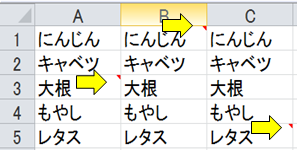
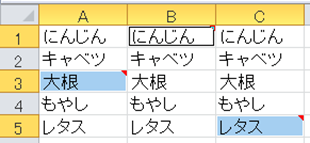
コメントがあるセルは、セルの右上に小さな赤い三角が表示されます。
コメントがあるセルを「ジャンプ」機能で探します。
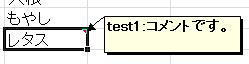
(コメントは、セルにカーソルを当てると吹き出しでコメントが表示されます。)
手順
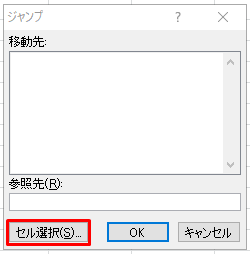
1.「F5」キーを押して「ジャンプ」ダイアログを表示します。
「セル選択」をクリックします。
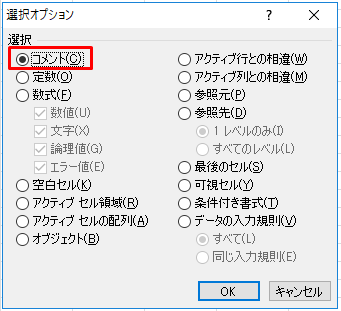
2.「選択オプション」ダイアログが表示されます。
「コメント」を選択して「OK」を押します。
3.以下のようにコメントがあるセルが選択状態になります。
セルの範囲を選択するやり方
最初にセルの範囲を選択してからジャンプ機能を使用すると、選択した範囲内での該当するセルが選択状態になります。
「ジャンプ」機能で数式があるセルを探す
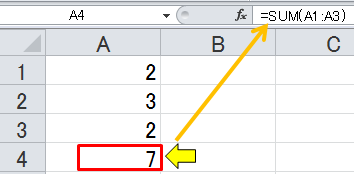
以下のサンプルは、A4にのみ数式が入っています。(=SUM(A1:A3))
カーソルを当てないと数式があるかわかりません。
数式があるセルを「ジャンプ」機能で探します。
手順
1.「F5」キーを押して「ジャンプ」ダイアログを表示します。
「セル選択」をクリックします。
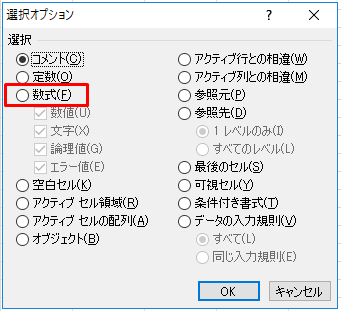
2.「選択オプション」ダイアログが表示されます。
「数式」を選択して「OK」を押します。
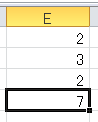
3.以下のように数式があるセルが選択状態になります。
セルの範囲を選択するやり方
最初にセルの範囲を選択してからジャンプ機能を使用すると、選択した範囲内での該当するセルが選択状態になります。
関連の記事