エクセルでセルの値が指定した文字に変更されたとき、行の色が自動で変わるようにする方法です。
| 確認した環境 ・Excel 2013,2010 |
1.目的
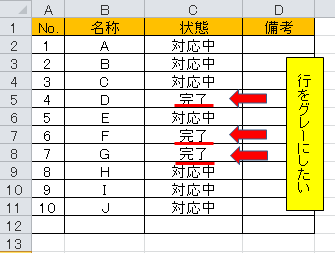
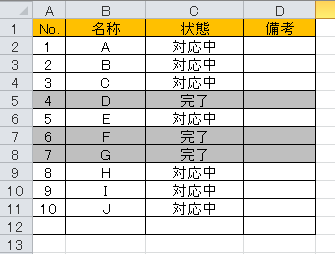
・「完了」の行をグレーにします。
・「対応中」から「完了」に変更したら、自動で行がグレーアウトするようにします。
2.手順
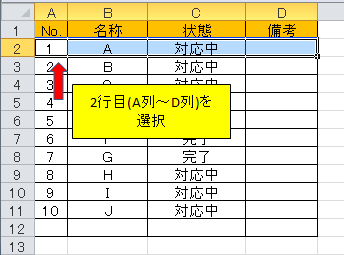
1.2行目のA列からD列まで選択します。
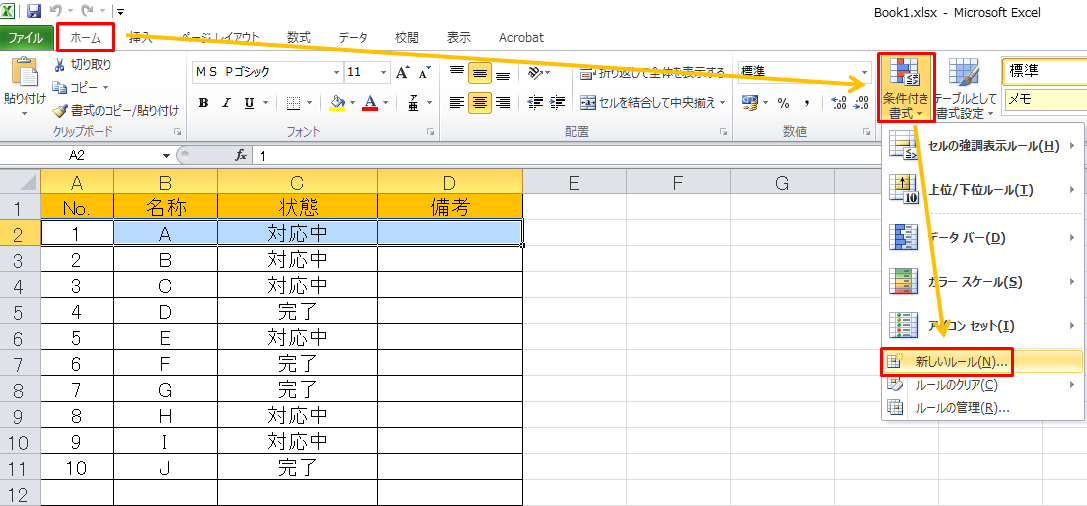
2.ホーム > 条件付き書式設定 > 新しいルール をクリックします。
3.「数式を使用して、書式を設定するセルを決定」を選択し、入力欄に =$C2="完了" と入力します。
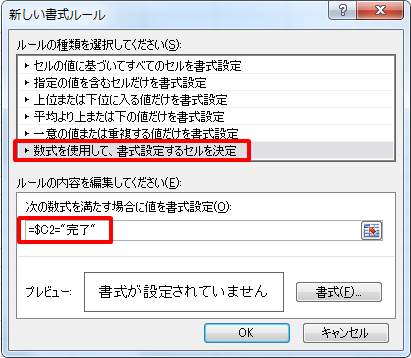
4.書式ボタンを押し、色を選択します。
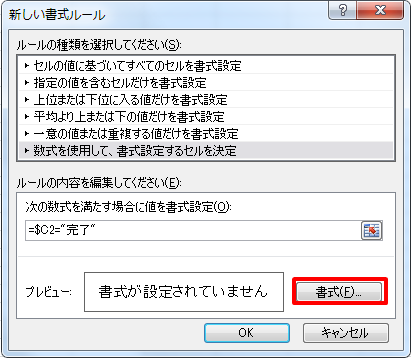
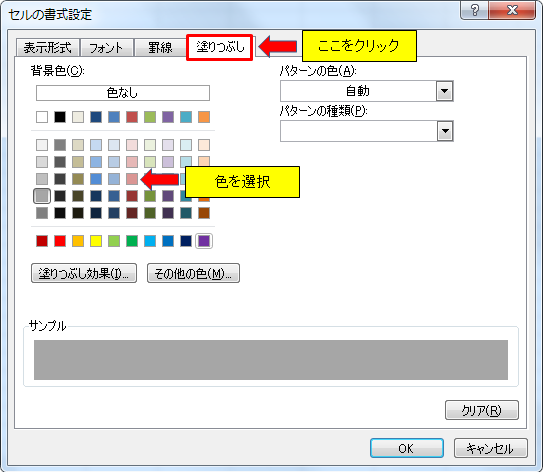
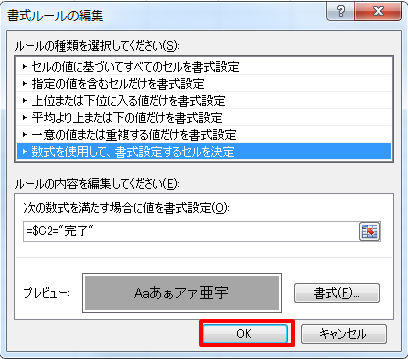
5.設定が完了したのでOKを押します。
6.2行目(A列~D列)を選択し、2行目のD列の右下角を右クリックして下に引っ張ります。
書式のみコピー(フィル)を選択します。
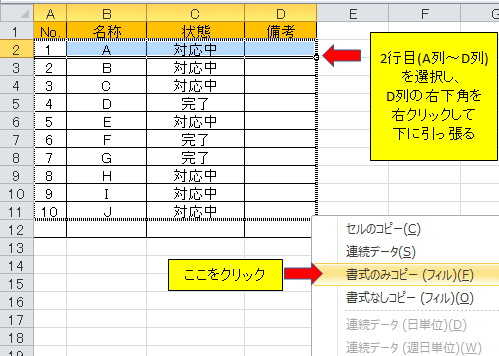
7.設定が反映されます。
3.確認
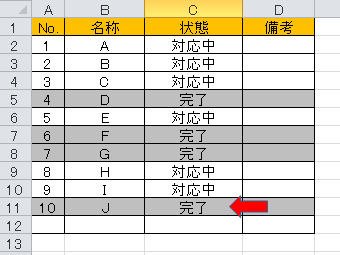
No.10の行を完了にすると、行がグレーアウトになります。
関連の記事
Excel(エクセル) 値を選択して入力する(ドロップダウンリスト)
Excel(エクセル) 図形の向きの変え方
Excel(エクセル) 画面分割の方法
Excel(エクセル) ブックを横に並べて比較する方法
Excel(エクセル) 表からグラフを作る方法