Excelの小さな緑の三角(エラーチェック)を非表示にする方法です。
| 確認した環境 ・Excel 2013,2010 |
目的
小さな緑の三角(エラーチェック)を非表示にする
セルの左上に表示される小さな緑の三角は、エラーチェックという機能です。
入力間違いの可能性がある時表示してくれます。
このエラーチェックを非表示にします。
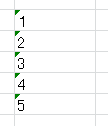
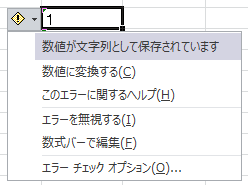
(セルにカーソルを当てると黄色いビックリマークが表示されます。そのビックリマークの横の下矢印をクリックすると以下のダイアログが表示されます。)
手順
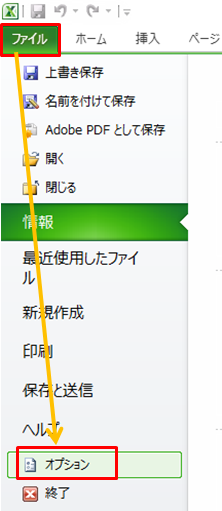
1.「ファイル」>「オプション」をクリックします。
2.「数式」>「バックグラウンドでエラーチェックを行う」のチェックを外すとエラーチェックが非表示になります。
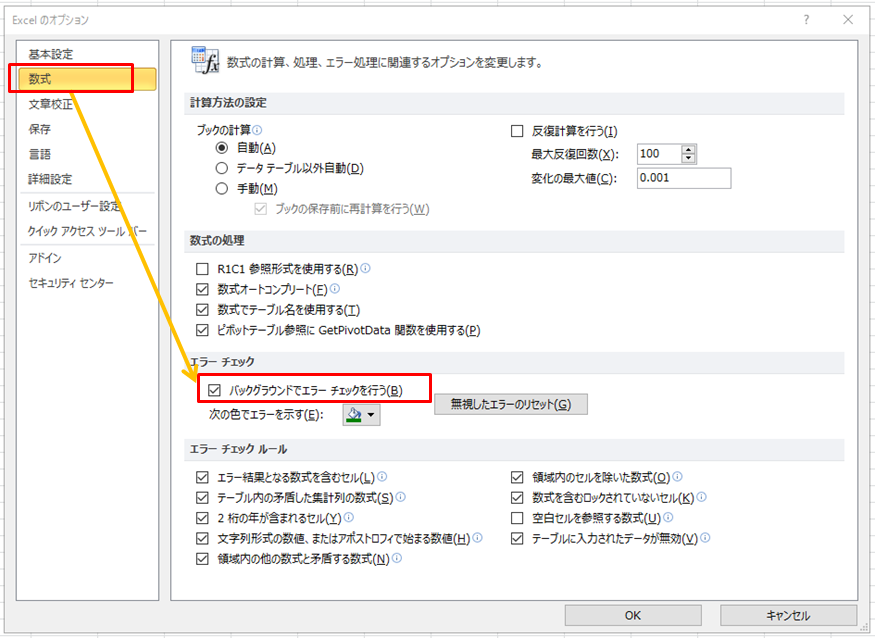
※「バックグラウンドでエラーチェックを行う」の下にある「エラーチェックルール」でチェックする内容を調整することができます。
関連の記事
Excel 半角の文字のみ入力できるようにする方法
Excel コメントや数式があるセルを「ジャンプ」機能で見つける方法