ExcelのVBAのマクロをアイコン(ボタン)に設定する方法です。
アイコンは、クイックアクセスツールバーに表示されます。
| 確認環境 ・Excel 2013,2010 |
目次
完了イメージ
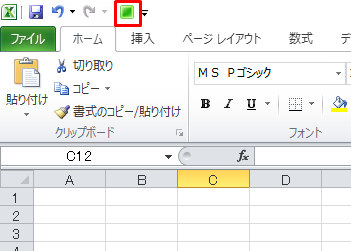
完了イメージは、以下の図のようになります。
赤枠のアイコンにVBAのマクロを割り当てることができます。(アイコンの図柄は選択できます)
このアイコンをクリックすると登録したマクロが実行されます。
アイコンがある箇所はクイックアクセスツールバーと呼ばれます。
1.設定のダイアログを表示する
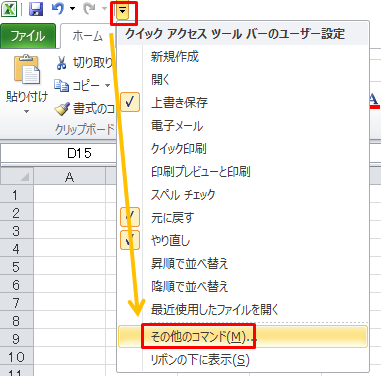
1.図の赤枠の部分(クイックアクセスツールバーのユーザー設定)をクリックし、「その他のコマンド」をクリックします。設定のダイアログが表示されます。
2.クイックアクセスツールバーにマクロを紐付ける
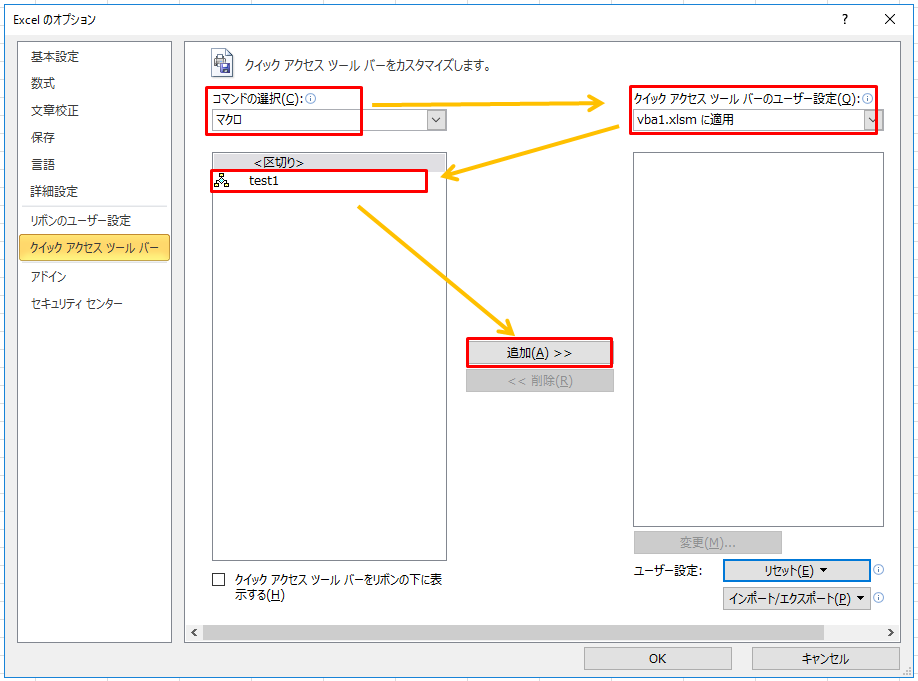
1.「コマンドの選択」でマクロを選択します。
2.「クイックアクセスツールバーのユーザー設定」でアイコンを表示する対象を選択します。サンプルでは、vba1.xlsmを選択しました。
3. 登録するマクロを選択します。サンプルではtest1を選択しました。
4. 「追加」をクリック すると登録するマクロが右の枠に表示されます。
3.マクロ用のアイコンを選択する
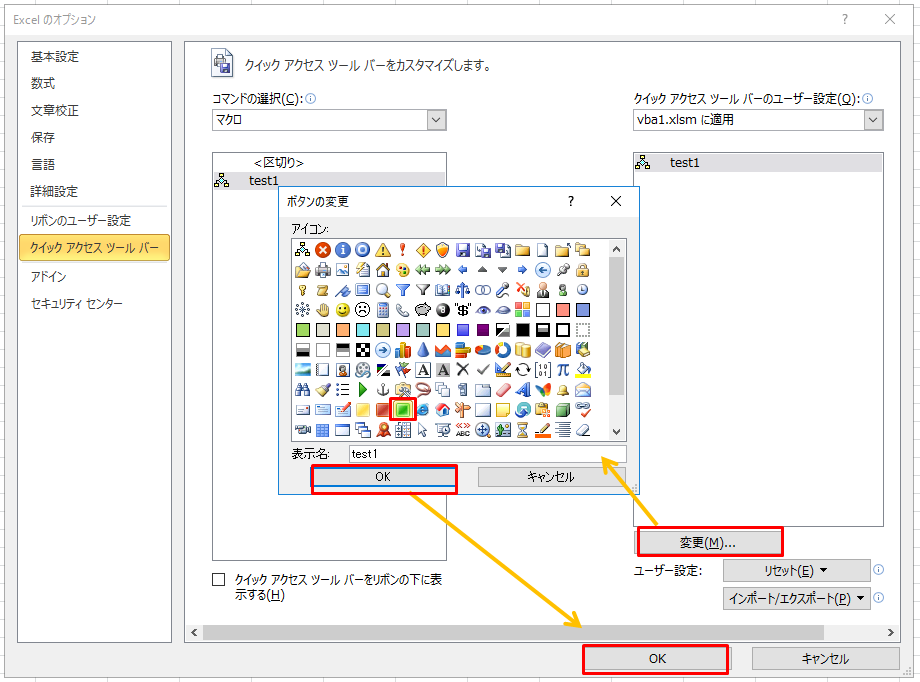
1.右枠の下にある「変更」ボタンを押します。
2.アイコンを選択するダイアログが表示されるので任意のアイコンを選択し、OKボタンを押します。完了するとクイックアクセスツールバーにVBAのマクロが登録されたアイコンが表示されます。
関連の記事
Excel VBAのマクロを作成して実行する方法
Excel マクロを記録して実行する方法
Excel VBAのマクロを図形に設定する方法
Excel VBAのマクロをフォームコントロールのボタンに設定する方法