ExcelのVBAのマクロをフォームコントロールのボタンに設定する方法です。
目次
- フォームコントロールのボタンにマクロを設定する
- マクロが設定されたボタンを編集する
フォームコントロールのボタンにマクロを設定する
1.「開発」タブ >「挿入」を押し、フォムコントロールのボタンをクリックします。
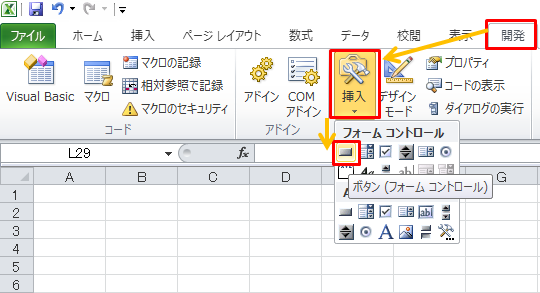
※「開発」タブを表示させる方法は以下を参照願います。
Excel VBAのエディタ画面を表示させる方法
2.左クリックでボタンの大きさを設定します。
左クリックをやめるとダイアログ(次の手順)が表示されます。
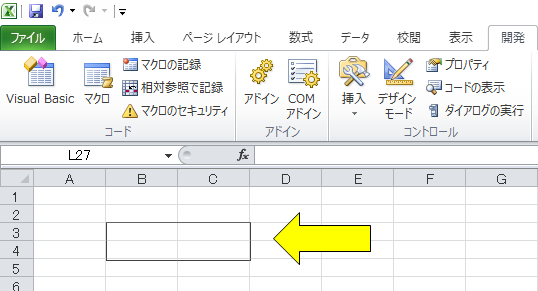
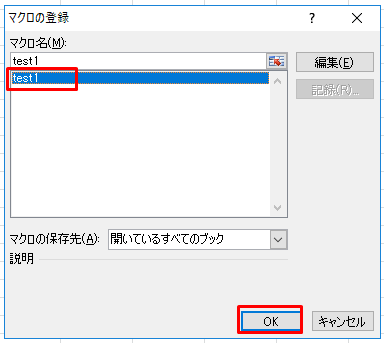
3.ボタンの大きさを設定すると「マクロの登録」ダイアログが表示されます。
登録したいマクロを選択して、OKボタンを押します。
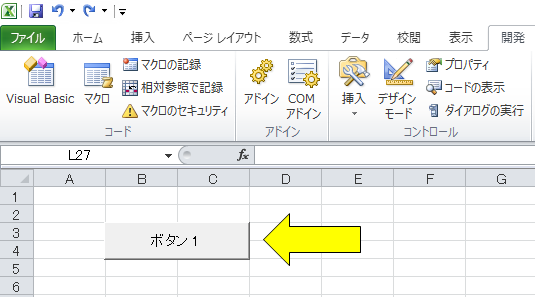
4.ボタンが設定されました。ボタンを押すと登録されたマクロが実行されます。
マクロが設定されたボタンを編集する
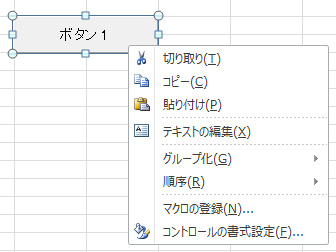
フォームコントロールのボタンを編集する場合は、ctrlを押しながら左クリックを押すとボタンが選択状態になります。その状態で右クリックをすると以下が表示され編集できます。
関連の記事
Excel VBAのマクロを作成して実行する方法
Excel マクロを記録して実行する方法
Excel VBAのマクロを図形に設定する方法
Excel VBAのマクロをアイコン(ボタン)に設定する方法