Excelのマクロを記録して実行する方法です。
目次
- マクロを記録する
- マクロを実行する
- マクロのコードの表示
マクロを記録する
1.マクロを記録する手順です。
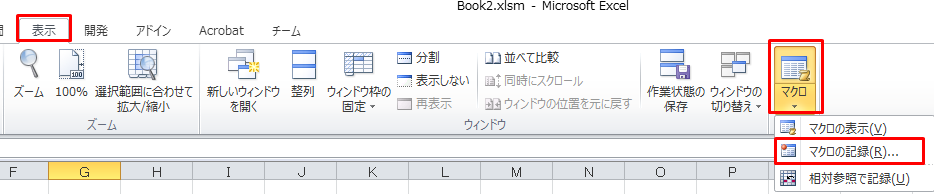
「表示」タブの「マクロ」をクリックし、「マクロの記録」をクリックします。
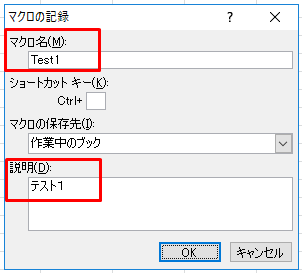
2.「マクロ名」を入力し、OKボタンを押すとマクロの記録が始まります。
「説明」の入力は任意です。
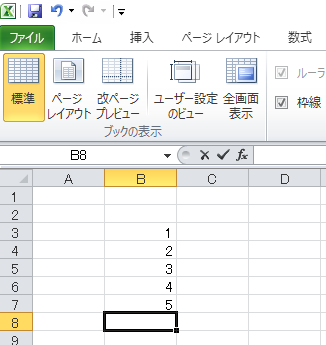
3.サンプルとして、B3のセルから縦に、1,2,3,4,5と入力します。
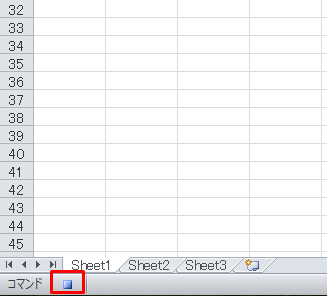
4.エクセルの左下に四角のアイコンがあります。これを押すとマクロの記録が終了します。
マクロを実行する
1.マクロを実行する手順です。
「表示」タブの「マクロ」をクリックし、「マクロの表示」をクリックします。
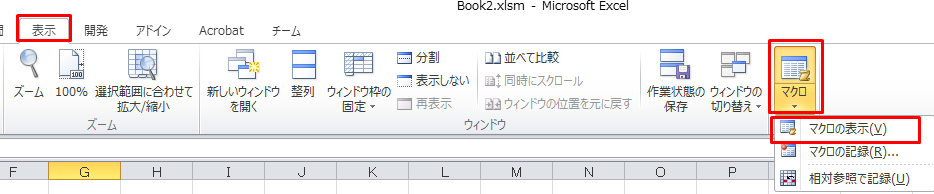
2.「マクロ名」で実行するマクロを選択し、「実行」ボタンを押します。
「説明」は、マクロを作成するときに入力した説明が表示されます。
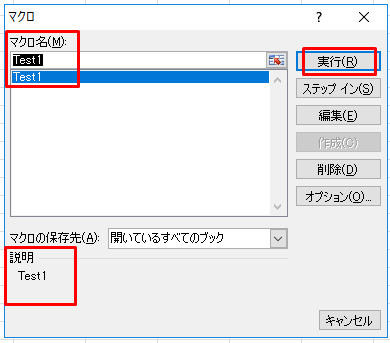
3.マクロが実行され、自動でB3のセルから縦に、1,2,3,4,5が入力されます。
マクロのコードの表示
1.記録したマクロのコードを確認することができます。
「表示」タブの「マクロ」をクリックし、「マクロの表示」をクリックします。
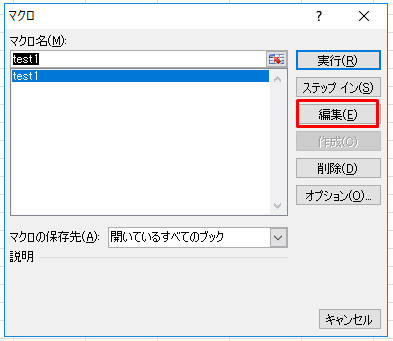
2.対象のマクロを選択して「編集」をクリックします。
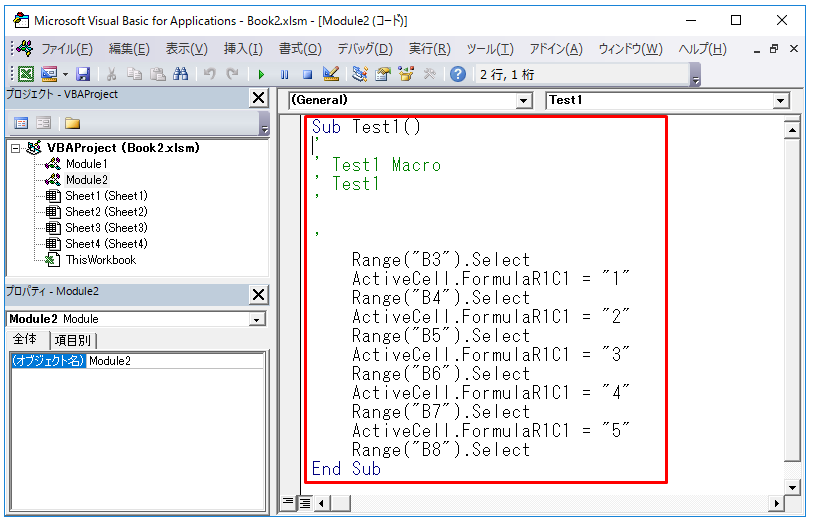
3.赤枠の部分が記録されたマクロのコードです。
関連の記事
Excel VBAのマクロを作成して実行する方法
Excel VBAのマクロをフォームコントロールのボタンに設定する方法
Excel VBAのマクロを図形に設定する方法
Excel VBAのマクロをアイコン(ボタン)に設定する方法