ExcelのVBAのマクロを作成して実行する方法です。
手順
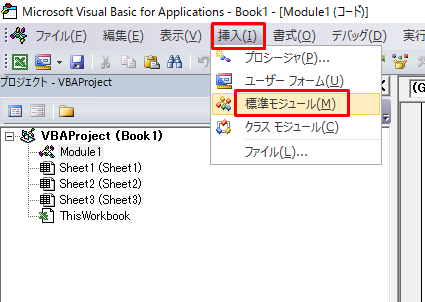
1.VBAエディタを開き、標準モジュールを追加します。
「挿入」>「標準モジュール」をクリックします。
※VBAエディタを表示させる方法は以下を参照願います。
Excel VBAのエディタ画面を表示させる方法
2.標準モジュールのModule1を選択し、コードウィンドウにコードを記述します。
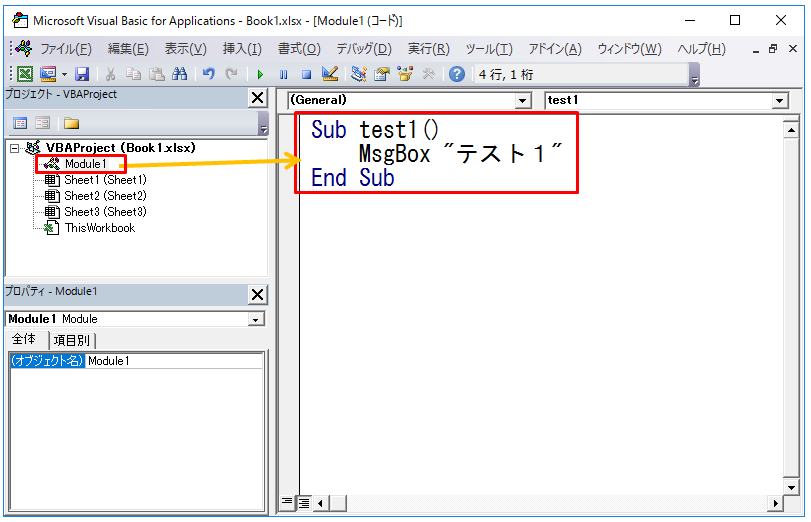
Sub test1()
    MsgBox "テスト1"
End Sub
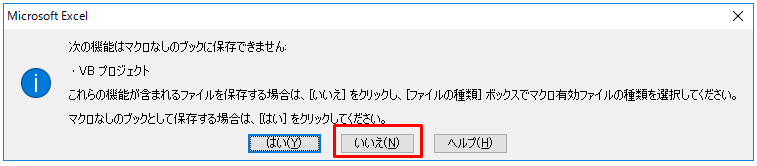
3.保存するためにCtrl + S を押します。
ダイアログが開くので「いいえ」を押します。
保存するダイアログが表示されるので
拡張子を(*.xlms)「Excel マクロ有効ブック」にします。
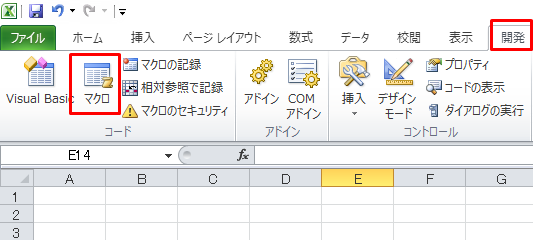
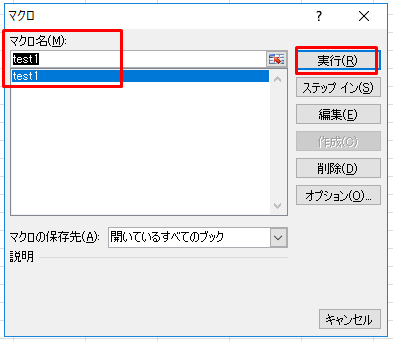
4.Excelの「開発」タブの「マクロ」を押します。
5.マクロ名にあるtest1を選択し、実行を押します。
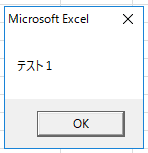
6.マクロが実行され、メッセージボックスが表示されます。
関連の記事
Excel マクロを記録して実行する方法
Excel VBAのマクロをフォームコントロールのボタンに設定する方法
Excel VBAのマクロを図形に設定する方法
Excel VBAのマクロをアイコン(ボタン)に設定する方法