Eclipseでのデバッグの方法です。
| 確認環境 ・eclipse 4.7/4.6 |
目次
1.ブレークポイントの設定
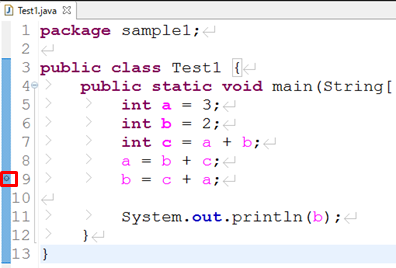
プログラムを止めて確認したい箇所でJavaエディターの左端をダブルクリックします。
「行ブレークポイント」(丸いアイコン)が設定されます。
2.デバッグの開始
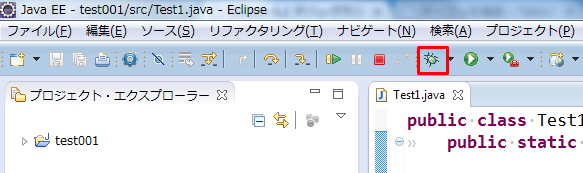
下記のデバッグのボタンをクリックします。
行ブレークポイントまでソースコードが流れます。
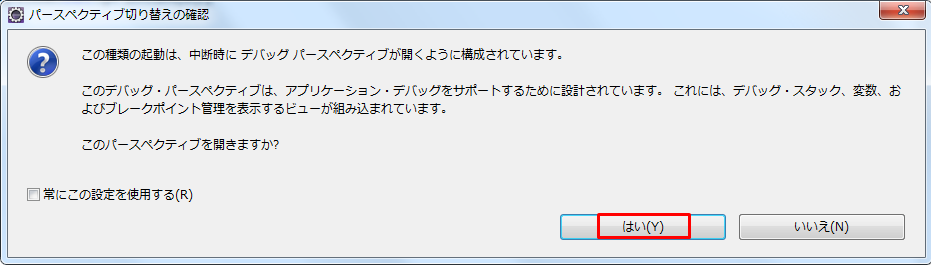
パースペクティブ(レイアウト)切り替えの確認が表示された場合は、「常にこの設定を使用する」にチェックを入れ「はい」をクリックします。
3.デバッグのパースペクティブ画面での確認
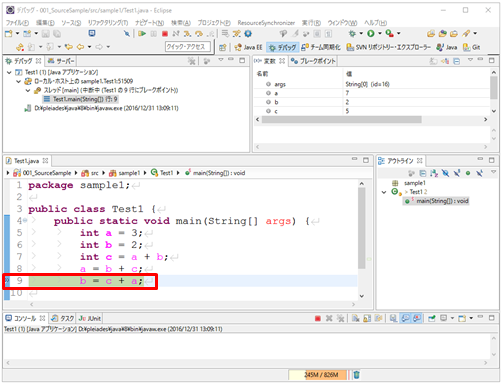
デバッグのパースペクティブ画面が表示されます。
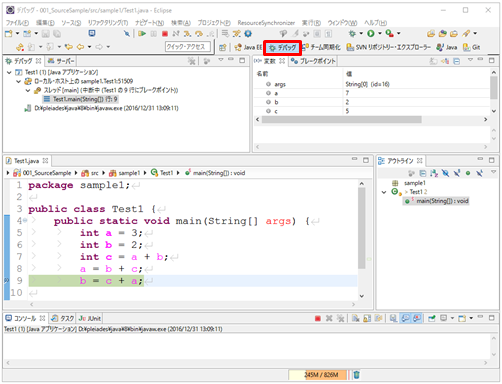
エディタを確認すると、最初に設定した行ブレークポイントで止まっています。
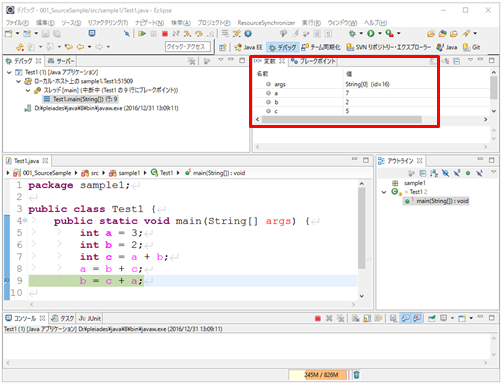
変数ビューに変数の中身が表示されます。
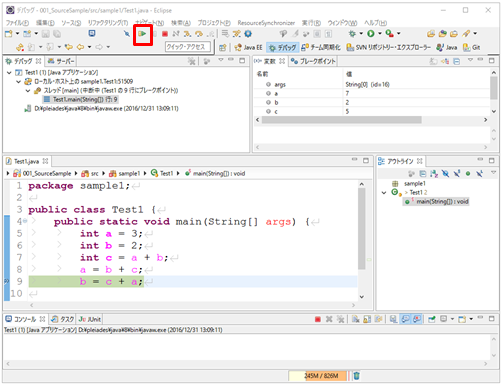
下記の再開ボタンをクリックするとプログラムが進みます。
4.デバッグのアイコンの機能
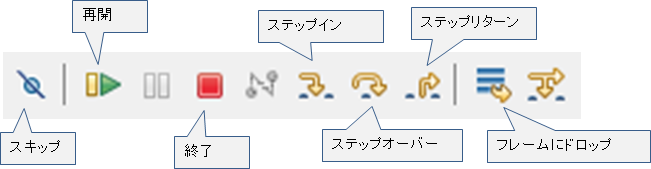
デバッグで使用するアイコンの機能の説明です。
| アイコン | 説明 |
|---|---|
| スキップ | スキップを押して、再開を押すとすべてのブレークポイントをスキップします |
| 再開(F8) | 次のブレークポイントまでプログラムを実行します |
| ステップイン(F5) | 次の1文を実行します 次の1文にメソッドがある場合、メソッドの中に入ります |
| ステップオーバー(F6) | 次の1文を実行します 次の1文にメソッドがあっても、メソッドの中に入りません |
| ステップリターン(F7) | 今実行中のメソッドの実行を終えて、呼び出し元へ戻ります |
| フレームにドロップ | メソッドの先頭からステップをやり直します |
※デバッグモードでメソッド内のコードを修正したときは、自動的にフレームにドロップが実行されます。
5.補足(パースペクティブの切り替え)
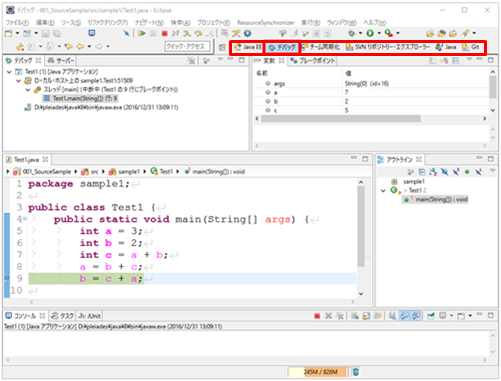
パースペクティブを切り替える場合は、Eclipseの右上にある赤枠の箇所を押します。
パースペクティブとは、エディターやビューの組み合わせでJavaのパースペクティブであればJava開発用のものが、デバッグであればデバッグ用の表示がされます。
関連の記事
Eclipse 他のプロジェクトを参照する/プロジェクトを閉じる・開く方法
Eclipse 外部jarファイルをクラスパス(ビルドパス)に設定する方法
Eclipse フォルダを作成してビルドパスに設定する手順
Eclipse Javadocの生成方法