テーマとは、色・フォント・効果が1つにまとめられたデザインのセットで 、テーマを変更すると文書のデザインが一括して変更できます。
★ 詳しくは「テーマの使い方」「テーマ、スタイル、テンプレートの違いと仕組み」「テーマの色完全マスター」を参照してください。
ここでは独自のテーマを作成する方法をご紹介します。
■ 独自のテーマを作成する
STEP1:配色セットを決める 「フォントの色」や「塗りつぶしの色」などで利用する色セットを決めます。ここで指定した色が編集画面で表示されます。 「ページレイアウト」タブ−「配色▼」をクリックし、 好きな配色セットを選択 …… 特定の色を指定することもできます。(独自の配色セットの作成) …… 基本の配色セットを選択後、再度「配色▼」をクリックし「新しい配色パターンの作成」をクリック 色ボタン▼をクリックし、任意の色 を変更する 配色パターンに名前を付けて保存する ★ 作成された配色セットはC:\Users\Username\AppData\Roaming\Microsoft\Templates\Document Themes\Theme Colorsフォルダに格納されます。
STEP1:配色セットを決める
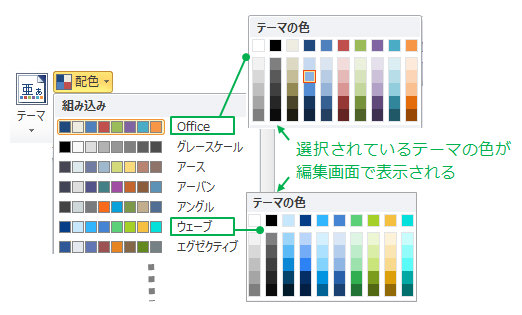
「フォントの色」や「塗りつぶしの色」などで利用する色セットを決めます。ここで指定した色が編集画面で表示されます。
「ページレイアウト」タブ−「配色▼」をクリックし、 好きな配色セットを選択
…… 特定の色を指定することもできます。(独自の配色セットの作成) …… 基本の配色セットを選択後、再度「配色▼」をクリックし「新しい配色パターンの作成」をクリック 色ボタン▼をクリックし、任意の色 を変更する 配色パターンに名前を付けて保存する ★ 作成された配色セットはC:\Users\Username\AppData\Roaming\Microsoft\Templates\Document Themes\Theme Colorsフォルダに格納されます。
…… 特定の色を指定することもできます。(独自の配色セットの作成) ……
基本の配色セットを選択後、再度「配色▼」をクリックし「新しい配色パターンの作成」をクリック
色ボタン▼をクリックし、任意の色 を変更する
配色パターンに名前を付けて保存する ★ 作成された配色セットはC:\Users\Username\AppData\Roaming\Microsoft\Templates\Document Themes\Theme Colorsフォルダに格納されます。
STEP2:フォントを決める 本文や見出しで使うフォントを指定します。ユーザーは「標準スタイル」「見出しスタイル」などを適用すると自動的にこれらのフォントが使われます。(テーマ側でフォントを指定しておくと、テーマを変更するだけで各見出しや本文のフォントを一括変更できます) ★【見出し用のフォント】と【本文用のフォント 】があり、それぞれ日本語用・英数字用のフォントを指定します。 ・見出し(日本語用:MSゴシック、英数字用:Arial) ※テーマOfficeの場合 ・本文(日本語用:MS明朝、英数字用:Century) ※テーマOfficeの場合 ページレイアウト「テーマ」−「フォント▼」をクリックし「新しいテーマのフォントパターンの作成」をクリック 「見出しのフォント」「本文のフォント」 で日本語用・英数字用それぞれ指定し、名前を付けて「保存」をクリック ★テーマで指定できるのはフォントのみで、フォントサイズ等は格納しません。(サイズ等はスタイルに格納) STEP3:テーマを保存する 現在の【配色セット】【フォントセット】【効果】を1つのテーマとして保存します。 「ページレイアウト」タブ−「テーマ▼」から「現在のテーマを保存」をクリック 名前を付けて保存する(※テーマはC:\Users\プロファイル\AppData\Roaming\Microsoft\Templates\Document Themes\〇〇.thmxファイル) ★★作成したテーマの便利な使い方★★ テーマを切り替えるだけで、文書に自分好みのフォントや配色を適用できます。 thmxファイルを他ユーザーに配布し、テーマを適用させることでフォントや配色を統一できます。 特定のテンプレートにテーマを関連付けておけば、テンプレートから作成するだけでテーマが適用されます。 テーマを配布する場合はプロファイル\AppData\Roaming\Microsoft\Templates\Document Themesフォルダに格納するだけでOKです。
STEP2:フォントを決める
本文や見出しで使うフォントを指定します。ユーザーは「標準スタイル」「見出しスタイル」などを適用すると自動的にこれらのフォントが使われます。(テーマ側でフォントを指定しておくと、テーマを変更するだけで各見出しや本文のフォントを一括変更できます) ★【見出し用のフォント】と【本文用のフォント 】があり、それぞれ日本語用・英数字用のフォントを指定します。 ・見出し(日本語用:MSゴシック、英数字用:Arial) ※テーマOfficeの場合 ・本文(日本語用:MS明朝、英数字用:Century) ※テーマOfficeの場合 ページレイアウト「テーマ」−「フォント▼」をクリックし「新しいテーマのフォントパターンの作成」をクリック 「見出しのフォント」「本文のフォント」 で日本語用・英数字用それぞれ指定し、名前を付けて「保存」をクリック ★テーマで指定できるのはフォントのみで、フォントサイズ等は格納しません。(サイズ等はスタイルに格納)
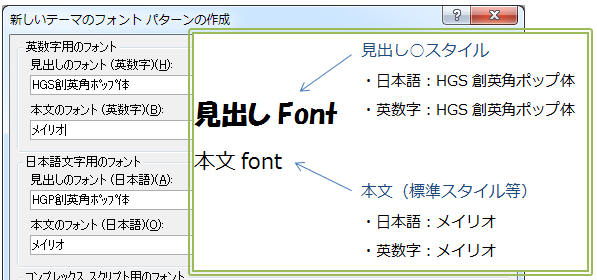
本文や見出しで使うフォントを指定します。ユーザーは「標準スタイル」「見出しスタイル」などを適用すると自動的にこれらのフォントが使われます。(テーマ側でフォントを指定しておくと、テーマを変更するだけで各見出しや本文のフォントを一括変更できます)
★【見出し用のフォント】と【本文用のフォント 】があり、それぞれ日本語用・英数字用のフォントを指定します。
・見出し(日本語用:MSゴシック、英数字用:Arial) ※テーマOfficeの場合
・本文(日本語用:MS明朝、英数字用:Century) ※テーマOfficeの場合
ページレイアウト「テーマ」−「フォント▼」をクリックし「新しいテーマのフォントパターンの作成」をクリック
「見出しのフォント」「本文のフォント」 で日本語用・英数字用それぞれ指定し、名前を付けて「保存」をクリック
★テーマで指定できるのはフォントのみで、フォントサイズ等は格納しません。(サイズ等はスタイルに格納)
STEP3:テーマを保存する
現在の【配色セット】【フォントセット】【効果】を1つのテーマとして保存します。
「ページレイアウト」タブ−「テーマ▼」から「現在のテーマを保存」をクリック
名前を付けて保存する(※テーマはC:\Users\プロファイル\AppData\Roaming\Microsoft\Templates\Document Themes\〇〇.thmxファイル)
★★作成したテーマの便利な使い方★★
テーマを切り替えるだけで、文書に自分好みのフォントや配色を適用できます。
thmxファイルを他ユーザーに配布し、テーマを適用させることでフォントや配色を統一できます。
特定のテンプレートにテーマを関連付けておけば、テンプレートから作成するだけでテーマが適用されます。
テーマを配布する場合はプロファイル\AppData\Roaming\Microsoft\Templates\Document Themesフォルダに格納するだけでOKです。