|
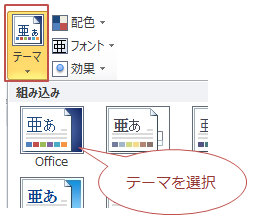
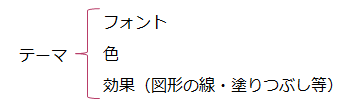
テーマとは、色・フォント・効果(オブジェクトの線や塗りつぶし効果)が1つにまとめられたデザインのセットです。
全ての文書にはテーマが適用されており、テーマを変更するだけで文書のデザインを一括変更できます。
↓同じ文書でもテーマを変更すると外観が変化する↓
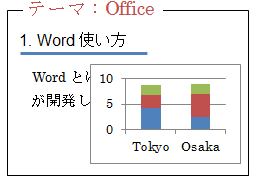 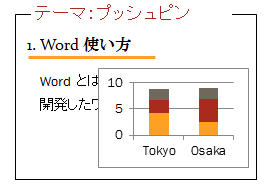 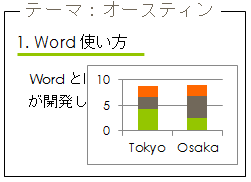
■
テーマを変更するには
→
テーマごとにフォントや色がまとめられているため、これらのデザイン書式が変更されます。
(※テーマの色やフォントを使っている場合。例えば初期値では見出し1=MSゴシックですが、これは見出し1に「見出し用のフォント」が指定されており、テーマOfficeの”見出しのフォントがMSゴシック”だからです。もし見出し1を
手動でメイリオに変更した場合はテーマを変えても既にメイリオが指定されているのでフォントは変更されません。(テーマより直接指定した書式の方が優先。仕組みから見ると当たり前なのですが)
■ テーマの構成
テーマには【フォント】【配色】【効果】の3種類の要素がセットになっており、デフォルトではOfficeというテーマが適用されています。
★フォント
(見出し用のフォントと、本文用のフォントが用意)
・見出し(日本語用:MSゴシック、英数字用:Arial)
※テーマOfficeの場合
・本文(日本語用:MS明朝、英数字用:Century) ※テーマOfficeの場合
---------
※補足(詳しく知りたい方) -------------------
-
既定(Normal.dotm)では標準スタイルには「本文のフォント」見出し1~3,5は「見出しのフォント」が設定され、見出し4,6~9には「本文のフォント」が適用されています(ほぼ全てのスタイルに本文のフォントか見出しのフォントが適用)
-
テーマを変更したり、テーマのフォント(見出し・本文)を変更すればこれらが適用されているスタイル(見出し〇など)のフォントも一斉に変更されますが、これは各スタイルに「フォント=見出し用のフォント」等が指定されているからであり、他フォントを指定すれば指定フォントが優先されます。(テーマを変更してもフォントが変わらなくなる。スタイルに直接指定したものが優先)
-
テンプレートを作成する場合にスタイルにフォントを指定しておくことがありますが、全て一括して同じフォントにしたいなら標準スタイルや見出し〇スタイルを1つずつ変更するより「テーマのフォント」で見出し・本文を指定した方が早いです。(Word新規文書(Normal.dotm)ではほぼ全てのスタイル★1に「本文のフォント」か「見出しのフォント」が指定されている為、同じフォントに統一するならテーマを変えた方が早い)なお、既にフォントを変更したスタイルはテーマのフォントを変更しても反映されません(本文のフォント、などではなくなっているため)
-
テーマに格納できるのはフォントのみでサイズや太字といった他の書式は格納できません。これらはスタイルに保存してください。
-
テーマによってフォントデザインを変えたいならスタイルを変更せずテーマのフォントを変更しましょう。
★1
「表題(日本語用)」や「書式なし」「見出しマップ」といったわずかなスタイルのみ「本文のフォント」「見出しのフォント」が指定されていない
(=テーマに左右されない)
★配色のセット
(1行目の10色を基本に濃淡色がある)
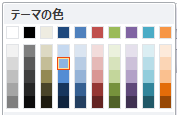
アクセント1~6、濃色1~2、淡色1~2という色名で【文字列】や【図形の塗りつぶし色やテキスト色】等に割り当てられています。(詳しく)
テーマや配色を変更すると文書内の色が一斉に変わります。(これはどのテーマでも色名は同じだが、色名
(淡色1、アクセント1等)に割り当てられている色が違うからです)
★効果のセット
・図形の線や塗りつぶし効果など
■
テーマの色を変更する(★テーマのカスタマイズ)
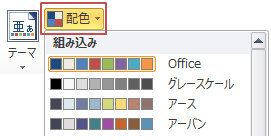
別のテーマの配色セットを適用したり、独自の配色セットを作成できます。
別のテーマの色を選択する
ユーザー定義の配色セットを作成する
★ テーマの基本色(10色)を変更し、ユーザー定義の色パターンとして保存します。この基本10色はWORD画面
上で表示される色の1行目の10色です。これらを基本として濃淡色が2行目以降に表示されます。
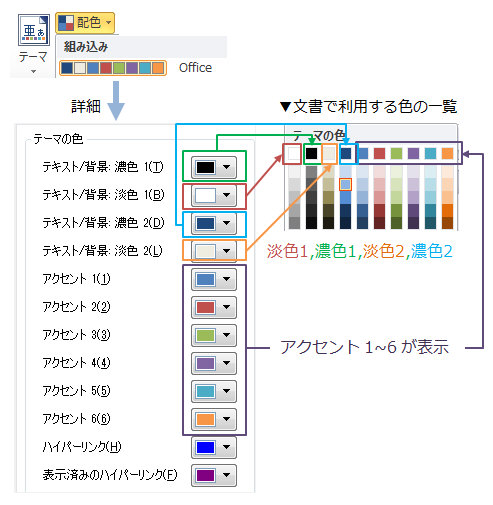
↑テーマ【Office】の配色パターン
-
「ページレイアウト」タブ-「配色▼」をクリックし「新しい配色パターンの作成」をクリック
-
色ボタン▼をクリックし、任意の色に変更する
-
配色パターンに名前を付けて保存する
作成した配色パターンはC:\Users\プロファイル\AppData\Roaming\Microsoft\Templates\Document
Themes\Theme
Colorsフォルダに〇〇.xmlファイルとして保存されます。(他PCで使う場合などで便利)
■
独自のテーマを作成・保存する
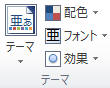
要素(色・フォント・効果)を編集し独自のテーマを作成できます。
テーマを作成しておくと、いつでも全文書で独自のテーマに切り替えができます。
-
フォントのセットを選択(または作成)する
→ ページレイアウト「テーマ」-「フォント▼」をクリックしフォントセットを選択 又は
→
ページレイアウト「テーマ」-「フォント▼」ー「新しいテーマのフォントパターンの作成」から「見出しのフォント」「本文のフォント」を指定
-
配色セットを選択(または作成)する
→ 「ページレイアウト」タブ-「配色▼」をクリックし、別のテーマの配色セットを選択 又は
→ 「ページレイアウト」タブ-「配色▼」をクリックし「新しい配色パターンの作成」をクリック
-
テーマを保存する
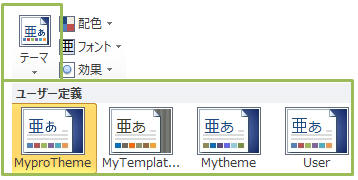
→ 「テーマ▼」-「現在のテーマを保存」をクリックし名前を付ける
※
テーマはC:\Users\プロファイル\AppData\Roaming\Microsoft\Templates\Document
Themesフォルダに〇〇.thmxファイルとして保存されます。
■ 作成したテーマを使う
いつでも全文書で独自のテーマに切り替えができます。
thmxファイルを他ユーザーに配布すると、受け取ったユーザーはC:\Users\プロファイル\AppData\Roaming\Microsoft\Templates\Document
Themesフォルダに保存することで、このテーマ(の配色やフォント)を使うことができます。※
独自の配色セットやフォントセットはそれぞれTemplates\Document Themes\Theme
Fontsフォルダ内とTemplates\Document Themes\Theme
Colorsフォルダ内にXMLファイルとして保存されるのですが、これらは配布しなくてもthmxファイルだけでテーマを使えます。
※但しフォントはインストールされていることが前提です。
|