|
リストとは、レベルに応じたアウトライン番号が1つのセットとしてまとめられているものです。
(レベル1用の番号、レベル2用の番号…などのセット)これをスタイルとして保存したものが「リストのスタイル」です。リストのスタイル
を作成するとリストをテンプレートやNormal.dotmに保存したり、他文書にコピーできます。
■ リストのスタイルを作成するには
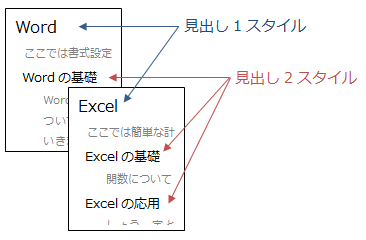
STEP1:文書内に見出しを設定する
アウトライン番号やリストのスタイルを定義すると文書内の文字列にそれらが適用されます。番号が繰り上がらない、連続番号にならない、といったトラブルが起こらないよう、見出しスタイルに紐づいたアウトライン番号を定義します。そのため先に文書内の項目に「見出しスタイル」を適用
しておきましょう。(未入力の場合は見出しスタイルを適用する必要はありません)
STEP2:リストのスタイルを作成する
設定した見出しスタイルにアウトライン番号が紐付けされたスタイルを作成します。
-
文書初めの見出し1にカーソルを置く
-
【ホーム】タブ-「アウトライン」ボタンをクリックし「新しいリストスタイルの定義」をクリック
-
「書式▼」-「箇条書きと段落番号」をクリックし「オプション」をクリック
-
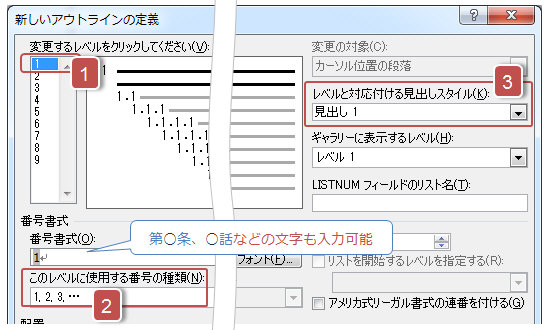
【1】変更するレベルとして「1」を選択
【2】「このレベルに使用する番号の種類 ▼」で番号(1,2,3…)をクリック
【3】「レベルと対応づける見出しスタイル」=「見出し1」とする(※スタイルは任意)
-
同様に「見出し2」以降に対応したアウトライン番号を定義し「OK」をクリック
(レベル2に対し「見出し2」を対応付け、レベル3に「見出し3」を対応づけて番号を作成する)
-
任意のスタイル名を入力し「OK」をクリック
→ 文書内の見出しにアウトライン番号が一括設定されます(文書内の見出しスタイルの書式も更新)また「ホーム」タブ-「アウトライン番号▼」-「リストのスタイル」内に作成したリストが表示されます。
▼▼
補足:上位レベルを含んだアウトライン番号(1-1,1-1-1など)を定義したい場合は ▼▼
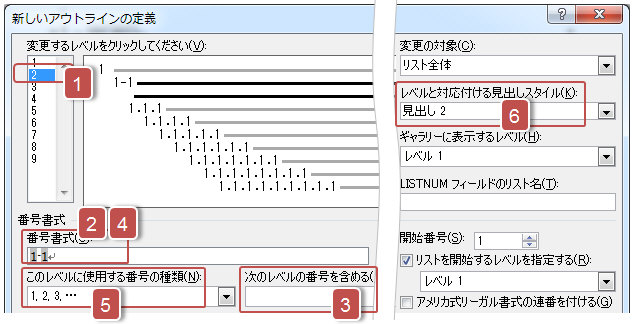
【1】変更するレベル「2」を
クリック
【2】「番号書式」ボックスの内容を一旦削除
【3】「次のレベルの番号を含める」
で「レベル1」を選択 → 番号書式ボックスに上位レベルの番号が挿入 →「1」
【4】「番号書式」ボックスで、上位レベルとの接続文字
(ハイフン等)を入力 →「1-」
【5】「このレベルに使用する番号の種類 ▼」で番号(1,2,3…)を選択
→ 「1-1」
【6】「レベルと対応づける見出しスタイル」=「見出し2」として「OK」をクリック(※「ギャラリーに表示するレベル」は全て「レベル1」のままでOK)
※同様にレベル3以降も設定します。
|