ListNumフィールドを使うと、同じ行内で複数レベルのアウトライン番号を振ることができます。
第1章 Windows 第2章 Servers 第3章 (1) Word −−−(2) Excel
第1章 Windows
第2章 Servers
第3章 (1) Word
第1章 Windows 第2章 Servers 第3章 Word → 第1章 Windows 第2章 Servers 第3章 (1) Word
第3章 Word
→
「挿入」−「クイックパーツ」−「フィールド」をクリック 「ListNum」フィールドをクリック リスト名を「Legal Default」とし、リストのレベルを「2」※1して「OK」をクリック ※1 文章に合わせてレベルを指定します。例えば上位レベル(第3章)が見出し2ならレベル3を指定します。(レベルを指定する理由 ) LegalDefault:レベル2の番号(1.1)が挿入される 第1章 Windows 第2章 Servers 第3章 1.1 Word −−−Excel 番号の種類を変更 したいなら…(例えば 1.1 → (1)) 番号を選択し「ホーム」タブ−「アウトライン」ボタン−「新しいアウトラインの定義」をクリック 変更するレベルが「2」となっていることを確認し、番号の書式を(1)に変更し「OK」 ▼番号の種類が変更されます。 第1章 Windows 第2章 Servers 第3章 (1) Word −−− Excel 同様に同じレベルの番号を振りたい場合は、(1)をコピーして貼り付ける (フィールドなので自動的に連番が貼り付けられます) 第1章 Windows 第2章 Servers 第3章 (1) Word −-−(2) Excel −-−(3) Outlook
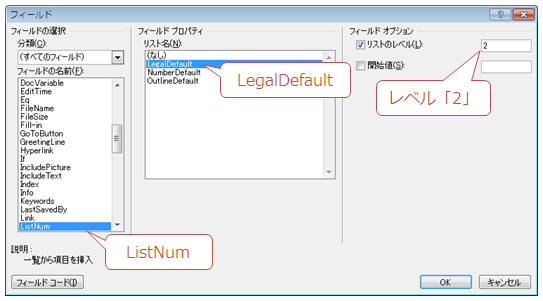
「挿入」−「クイックパーツ」−「フィールド」をクリック
「ListNum」フィールドをクリック
リスト名を「Legal Default」とし、リストのレベルを「2」※1して「OK」をクリック ※1 文章に合わせてレベルを指定します。例えば上位レベル(第3章)が見出し2ならレベル3を指定します。(レベルを指定する理由 )
LegalDefault:レベル2の番号(1.1)が挿入される
第3章 1.1 Word
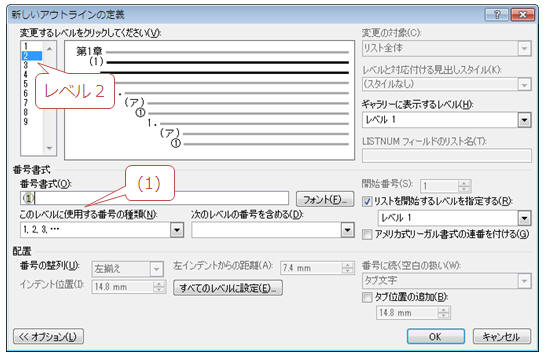
番号の種類を変更 したいなら…(例えば 1.1 → (1)) 番号を選択し「ホーム」タブ−「アウトライン」ボタン−「新しいアウトラインの定義」をクリック
変更するレベルが「2」となっていることを確認し、番号の書式を(1)に変更し「OK」 ▼番号の種類が変更されます。
同様に同じレベルの番号を振りたい場合は、(1)をコピーして貼り付ける
(フィールドなので自動的に連番が貼り付けられます)
◆ 新規作成する場合
「ホーム」タブ−「アウトライン」ボタンから 任意の番号を挿入 (アウトライン番号ではなく段落番号でも作成できますが、レベル毎に自動振り直しができるようアウトライン番号をお奨めします。なお、番号の書式は後から変更できるのでここは適当でOKです) アウトライン番号(第1章)が挿入される 第1章 Windows 番号の種類を変更するには番号を選択 し「ホーム」タブ-「アウトライン」−「新しいアウトラインの定義」でレベル1の番号を変更します。 改行し、 段落番号を挿入(任意) 第1章 Windows 第2章 Servers 第3章 同一行内にサブレベルの番号を挿入する ので「挿入」−「クイックパーツ」−「フィールド」をクリック ListNumフィールドを選択し、リスト名を「Legal Default」、リストのレベルを「2」として「OK」をクリック ListNumフィールドを使った番号(レベル2)が挿入される 第1章 Windows 第2章 Servers 第3章 1.1 ← レベル2 ※ 番号の種類を変更する場合(1.1 → (1)) 番号を選択し「ホーム」タブ−「アウトライン」ボタン−「新しいアウトラインの定義」をクリック 「変更するレベル」=「2」が選択されている状態で番号の種類を変更し「OK」をクリック 第1章 Windows 第2章 Servers 第3章 (1) ← レベル2の番号が(1)に変更された 下に同レベルの番号を挿入したい場合は改行し、タブで揃えて上の番号(1)をコピーペーストする 第1章 Windows 第2章 Servers 第3章 (1) Word (2) Excel ← レベル2の番号 注1:Listnumフィールドによる番号が、次の章からリセットされない(例:2章の1にならない)場合は、その番号を選択し右クリックー「フィールドの編集」をクリックし、リストの開始値を入力しましょう。(フィールドコードを編集する場合は{ListNum LegalDefault \l 2 \s 1}のように開始番号を指定します。
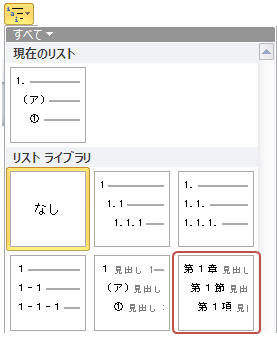
「ホーム」タブ−「アウトライン」ボタンから 任意の番号を挿入 (アウトライン番号ではなく段落番号でも作成できますが、レベル毎に自動振り直しができるようアウトライン番号をお奨めします。なお、番号の書式は後から変更できるのでここは適当でOKです)
アウトライン番号(第1章)が挿入される
番号の種類を変更するには番号を選択 し「ホーム」タブ-「アウトライン」−「新しいアウトラインの定義」でレベル1の番号を変更します。
改行し、 段落番号を挿入(任意)
第3章
同一行内にサブレベルの番号を挿入する ので「挿入」−「クイックパーツ」−「フィールド」をクリック
ListNumフィールドを選択し、リスト名を「Legal Default」、リストのレベルを「2」として「OK」をクリック
ListNumフィールドを使った番号(レベル2)が挿入される
第3章 1.1 ← レベル2
※ 番号の種類を変更する場合(1.1 → (1)) 番号を選択し「ホーム」タブ−「アウトライン」ボタン−「新しいアウトラインの定義」をクリック
「変更するレベル」=「2」が選択されている状態で番号の種類を変更し「OK」をクリック
第3章 (1) ← レベル2の番号が(1)に変更された
下に同レベルの番号を挿入したい場合は改行し、タブで揃えて上の番号(1)をコピーペーストする
(2) Excel ← レベル2の番号
注1:Listnumフィールドによる番号が、次の章からリセットされない(例:2章の1にならない)場合は、その番号を選択し右クリックー「フィールドの編集」をクリックし、リストの開始値を入力しましょう。(フィールドコードを編集する場合は{ListNum LegalDefault \l 2 \s 1}のように開始番号を指定します。