(★ Word2002/2003をお使いの場合はこちら)
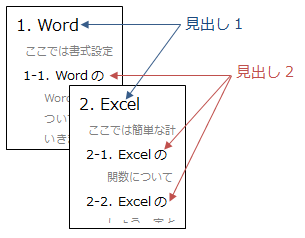
アウトライン番号とは、複数のレベルに分かれて振ることができる番号です。上位レベルに合わせて振り直しが可能です。
通常の番号(みな同レベル) アウトライン番号(レベルに分かれて番号が振られる) 1. Word 2. Excel 3. Outlook 1. Word 1) 初級 2) 応用 2. Excel 1) 初級 ……
2. Excel
3. Outlook
1) 初級
2) 応用
1) 初級 ……
◆ 2パターンの方法があります★★
文書全体をアウトライン番号で構成したい ★操作方法はこちら → 見出しにアウトライン番号 を設定する 箇条書きにアウトライン番号を設定したい → 段落にアウトライン番号を設定する(見出し設定は不要) ★ここではこちらの操作方法をご紹介します。
文書全体をアウトライン番号で構成したい
★操作方法はこちら → 見出しにアウトライン番号 を設定する
→ 段落にアウトライン番号を設定する(見出し設定は不要)
★ここではこちらの操作方法をご紹介します。
■ 箇条書きにアウトライン番号を設定する
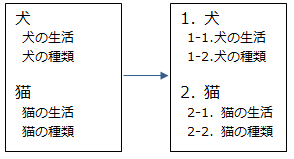
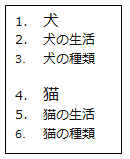
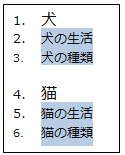
文字列を入力し選択する(インデント等は設定しなくてOK) 「ホーム」タブ-「アウトライン」ボタンから適当なリストをクリック(番号は後から変更します) ↑↑アウトラインボタン内にはレベルに応じたアウトライン番号が1つのセットとしてまとめられている 「リスト」が用意されています。 全体にレベル1のアウトライン番号が適用される レベルを下げたい段落を選択(または段落にカーソルを置く) ※ Ctrlキーを押しながら選択すれば複数選択できます。 インデントボタンをクリック ↓レベルが下がります ※補足:追記した箇所に番号を設定するには「アウトライン番号」から同じリストを指定し、リストの上げ・下げをします(または他箇所から書式のコピーでもOK) ※補足:TabキーとShift+Tabキーでもレベルの上げ下げが可能です。「オプション」−「文章校正」−「オートコレクトのオプション」で「Tab/Space/BackSpaceキーでインデントとタブの設定を変更する」にチェックが入っている必要があります。
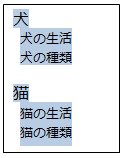
文字列を入力し選択する(インデント等は設定しなくてOK)
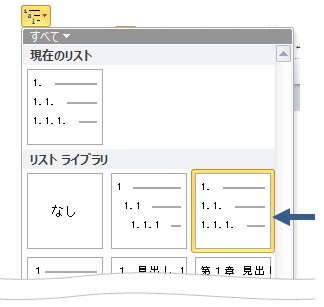
「ホーム」タブ-「アウトライン」ボタンから適当なリストをクリック(番号は後から変更します) ↑↑アウトラインボタン内にはレベルに応じたアウトライン番号が1つのセットとしてまとめられている 「リスト」が用意されています。
全体にレベル1のアウトライン番号が適用される
レベルを下げたい段落を選択(または段落にカーソルを置く) ※ Ctrlキーを押しながら選択すれば複数選択できます。
インデントボタンをクリック ↓レベルが下がります
※補足:追記した箇所に番号を設定するには「アウトライン番号」から同じリストを指定し、リストの上げ・下げをします(または他箇所から書式のコピーでもOK) ※補足:TabキーとShift+Tabキーでもレベルの上げ下げが可能です。「オプション」−「文章校正」−「オートコレクトのオプション」で「Tab/Space/BackSpaceキーでインデントとタブの設定を変更する」にチェックが入っている必要があります。
※補足:追記した箇所に番号を設定するには「アウトライン番号」から同じリストを指定し、リストの上げ・下げをします(または他箇所から書式のコピーでもOK)
※補足:TabキーとShift+Tabキーでもレベルの上げ下げが可能です。「オプション」−「文章校正」−「オートコレクトのオプション」で「Tab/Space/BackSpaceキーでインデントとタブの設定を変更する」にチェックが入っている必要があります。
■ 番号書式を変更したい
番号で右クリック−「段落番号」から任意の番号をクリック 又は… 番号で右クリック−「段落番号」−「新しい番号書式の定義」で自由に定義
番号で右クリック−「段落番号」から任意の番号をクリック 又は…
番号で右クリック−「段落番号」−「新しい番号書式の定義」で自由に定義
■ 番号書式を変更したい(1-1など、上位の番号も含める場合)
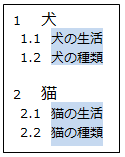
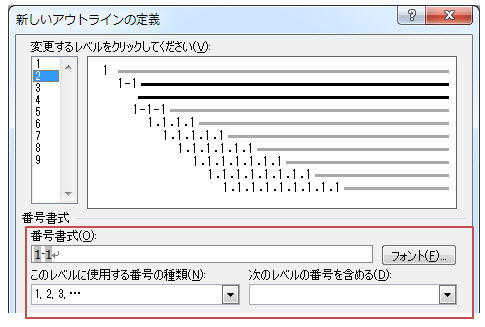
番号上で右クリック−「リストのインデントの調整」をクリック 又は段落にカーソルを置き「アウトライン」ボタン−「新しいアウトラインの定義」をクリック 「次のレベルの番号を含める」で上位の番号を含めて定義する → 同レベルの番号書式が一括して変更されます。 見出し○と紐づいている場合は見出しスタイルが更新されます。
番号上で右クリック−「リストのインデントの調整」をクリック 又は段落にカーソルを置き「アウトライン」ボタン−「新しいアウトラインの定義」をクリック
「次のレベルの番号を含める」で上位の番号を含めて定義する → 同レベルの番号書式が一括して変更されます。 見出し○と紐づいている場合は見出しスタイルが更新されます。
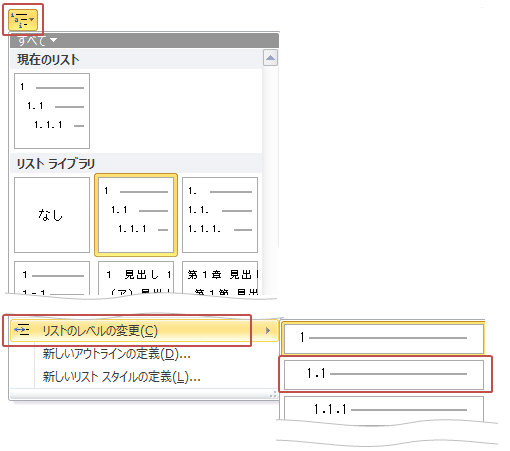
★★ 次の操作でもレベルの上げ/下げができます。★★ 段落にカーソルを置き「ホーム」タブ−「アウトライン」ボタン−「リストのレベルの変更」からレベルを指定する …… または …… 段落で右クリックし「インデントを増やす」「インデントを減らす」 をクリック …… または …… 段落で右クリックし「段落番号」−「リストのレベルの変更」でレベルをクリック
★★ 次の操作でもレベルの上げ/下げができます。★★
段落にカーソルを置き「ホーム」タブ−「アウトライン」ボタン−「リストのレベルの変更」からレベルを指定する
…… または ……
段落で右クリックし「インデントを増やす」「インデントを減らす」 をクリック
段落で右クリックし「段落番号」−「リストのレベルの変更」でレベルをクリック