■□フレームを作成する

フレームとは画面を複数のエリアに分けてその中に複数のページを一度に表示するものです。
これにより、単ページでは出来なかった自由なページレイアウトが可能となります。
フレームを作成するにはまず 「<FRAMESET>」 タグでフレームエリアの分割を行います。
次に、作成したエリア内に「<FRAME>」 タグで読み込むページを設定します。
簡単なフレームページです。
>> フレームページ(サンプル)
* フレーム内で読み込んだページにさらにフレームを設定する、多重フレームも可能です。
多重フレームを作成する場合には、フレームの親子関係(読込元と読込先) をきちんと把握しておきましょう。
フレームの設定
フレームタグの設定方法
<FRAMESET
cols = "分割する高さ (ピクセル、%)"
rows = "分割する横幅 (ピクセル、%)"
>
~
<FRAME src="読み込むページURL" name="フレーム名">
~
</FRAMESET>
[ フレーム分割の種類 ]
・ 横割り
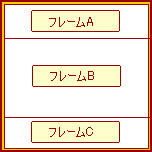
フレームを上から20%、60%、20%の割合で分割した例
<FRAME cols="20%, 60%, 20%">
<FRAME src="フレームA" name="frameA">
<FRAME src="フレームB" name="frameB">
<FRAME src="フレームC" name="frameC">
</FRAME>
・ 縦割り
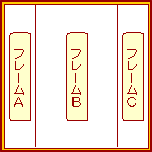
フレームを左から20%、60%、20%の割合で分割した例
<FRAME rows="20%, 60%, 20%">
<FRAME src="フレームA" name="frameA">
<FRAME src="フレームB" name="frameB">
<FRAME src="フレームC" name="frameC">
</FRAME>
・ 複合
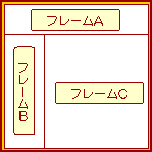
フレームを上から20%、80%の割合で分割し、
分割した下の80%を20%、80%の割合で縦に分割した例
<FRAME cols="20%, 80%">
<FRAME src="フレームA" name="frameA">
<FRAME rows="20%, 80%">
<FRAME src="フレームB" name="frameB">
<FRAME src="フレームC" name="frameC">
</FRAME>
</FRAME>
関連ページ
- フレームを作成する
- フレームの枠線を設定する
- フレームのスクロールを行うかどうか指定する
- リンク先のフレームを指定する