
|
|
|
Virtual PCで行こう!
|

VirtualPCで行こうバーチャルマシンを作るLinuxのインストールとコツVPCのネットワーク機能~1VPCのネットワーク機能~2Virtual PCのお便利Tips |
とりあえずバーチャルマシンを作ってみましょうVirtual PCを利用するには、まずパソコン上に「バーチャルマシン」と「バーチャルハードディスク」を作る必要があります。
Linuxサーバーやなんかの「本物用途」でVirtual PCを利用したいときは、この「バーチャルマシン」と「バーチャルハードディスク」の作り方には結構気を使う必要がありますから、できればWBELのセットアップ編の
が、「とりあえず扱ってみるだけだから」という方はそういう面倒なページはすっ飛ばして、こちらのページから「サクサク」っとやってしまってください。 まずはVirtual PCを起動します。起動の方法は普通のプログラムと一緒です。 プログラムが起動したら、こんな感じになるはずです。 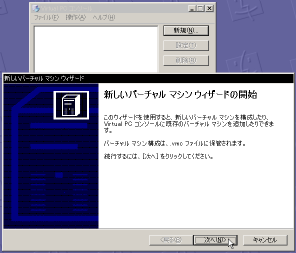
Virtual PCを初めて起動する(2004) WindowsXP Homeの場合はついでにこんなダイアログが出現します。 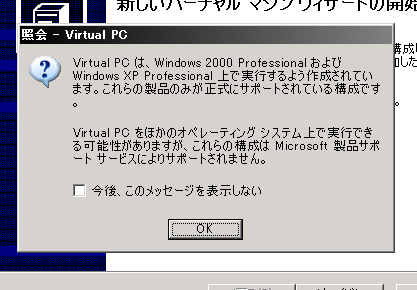
Virtual PCを起動するときの警告ダイアログ(2004) もちろんこんな脅しに屈することはありません。二度と同じメッセージが出ないようにチェックを入れて「OK」ボタンをクリックしてダイアログを閉じてしまいましょう。 で、Virtual PCは、使用可能なバーチャルマシンが一つも登録されていないと、この"新しいバーチャルマシンウィザード"が起動しますから、仰せに従って一つ作成してみましょう。そのまま「次へ」をクリックして次に進みます。するとこんなダイアログが出ます。 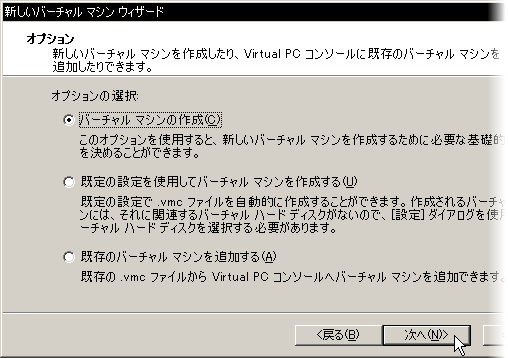
バーチャルマシンウィザードのオプションダイアログ ここでは、「バーチャルマシンの作成」にチェックが入っているはずですので、そのまま「次へ」をクリックしてして先に進んでください。 ちなみに2番目の「規定の設定を使用して...」はいわゆる「お任せ設定」です。結局はあとから細かい設定が必要になりますので、これを選んでもあんまり意味はありません。 3番目の「既存のバーチャルマシンを追加する」は、一度作成したバーチャルマシンをコンソールに再登録するためのものです。当然今は選択しても意味はありません。 先に進むと次はこんなダイアログになります。 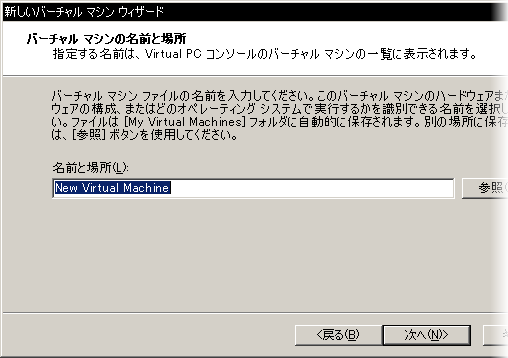
バーチャルマシンの名前と保存場所の指定 ここでは作成するバーチャルマシンの名前を指定し、設定やなんかを保存します。 Virtual PCはデフォルトで、カレントユーザーの"マイドキュメント"以下に"My Virtual Machines"というフォルダを作り、その下にここで設定する名前のフォルダを作成し、バーチャルマシンの各設定ファイルなどを保存するようになっています。 バーチャルマシンの使用方法にもよりますが、ひとつのバーチャルマシンにつき設定ファイル"*.vmc"で12~13KB、バーチャルマシンの動作状態の保存に100~200MB、あと、後ほど説明する「復元ディスク」機能を使うためには更に100~200MBくらいは必要になります。 従って、"マイドキュメント"フォルダのあるハードディスクにそのくらいの空きが無い場合は、ここで「参照」をクリックして別の場所に作成しておくと良いでしょう。
"マイドキュメント"に充分な容量がある場合には、この"New Virtual Macine"の名前を適当に書き換えて(ここではWBEL3
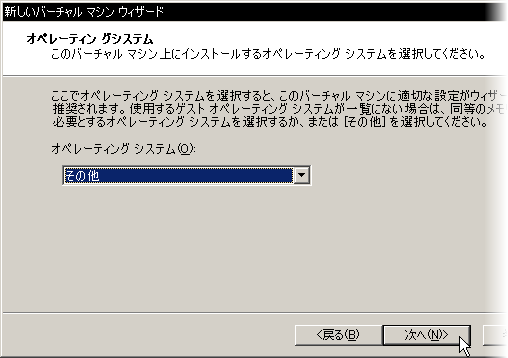
オペレーティングシステムの選択 ここで真中のプルダウンメニューを開くと歴代のWindowsの一覧が表示されますが、要はメインメモリの確保容量を設定するための儀式に過ぎませんから、「その他」のまま「次へ」をクリックすればOKです。次はメモリの設定です。 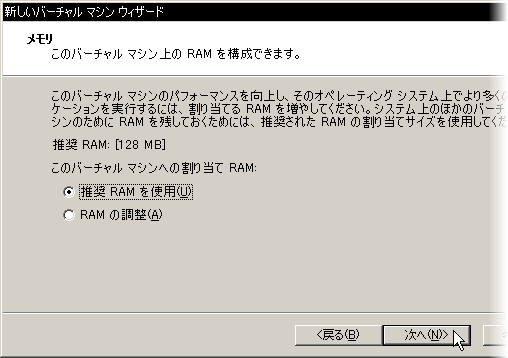
バーチャルマシンのメモリの設定 ここで設定されるRAMの容量が、バーチャルマシン上のメインメモリの容量となります。 「推奨RAM:」の容量でよければそのまま「次へ」をクリックすればOKです。パソコンのメインメモリの容量に余裕があるとき、逆に余裕がないときは「RAMの調整」にチェックを入れ、容量を調整してから「次へ」をクリックしてください。 ここで確保するRAMの容量が多いほどバーチャルマシンは快適に動作しますが、実際にパソコンに搭載されている容量ぎりぎりいっぱいに設定してはいけません。 これをやってしまうと、パソコン上でほかのアプリケーションを併用したときにパソコン上のハードディスクの仮想メモリ領域が使われてしまうため、期待に反して「思いっきりかったるく」なってしまいます。 目安としては「パソコン上でWindowsを起動した後のメインメモリの空き容量-100MB」あたりを上限にしてください。 このRAMの容量はバーチャルマシンの運用を始めた後でも任意に変更できますから、ここでの設定は大体でも構いません。 納得できる容量を設定したら、「次へ」をクリックします。すると「バーチャルハードディスク」の作成ダイアログになります。 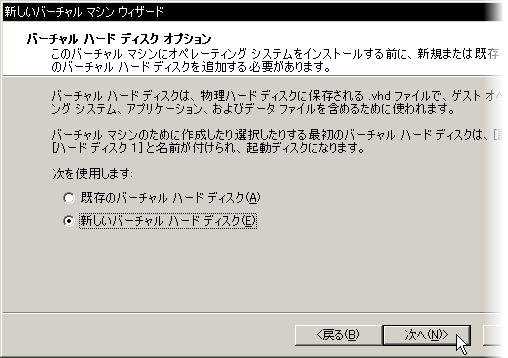
バーチャルハードディスクオプション 既に作成済みのバーチャルハードディスクを使用する場合には「既存のバーチャルハードディスク」を選択しますが、初めての使用ですので新しくバーチャルハードディスクを作成する必要があります。上のように「新規のバーチャルハードディスク」にチェックを入れて、「次へ」をクリックしてください。すると以下のように新しいバーチャルハードディスクの設定ダイアログが表示されます。 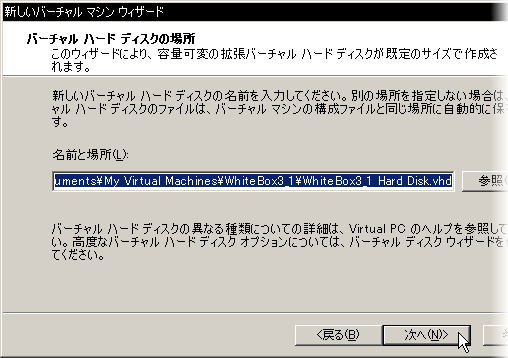
バーチャルハードディスクの場所を指定 ここでそのまま「次へ」をクリックすると、先に設定した「バーチャルマシン」と同じフォルダに「"バーチャルマシン名 Hard Disk.vhd"」という名前のバーチャルハードディスクが作成されます。 ここで作成されるバーチャルハードディスクは約16GBです。違う容量のバーチャルハードディスクを作成する方法はありますが、とりあえずはこのままでOKでしょう。 といっても、最初から16GBの容量のハードディスクファイルが作られる訳ではなくて、通常のバーチャルハードディスクはまずちっちゃなファイルとして作成されます。 そして実際にLinuxをインストールしたり、色々設定を行って使用量が増えてくると、最大16GBまで増大する、という摩訶不思議なファイルだったりします。 もしもバーチャルハードディスクを配置する場所のハードディスク容量に不安があるときは、「参照」をクリックして別の場所に作成してください。 とりあえずここではそのまま「次へ」をクリックすると、完了のダイアログが表示されるので「完了」をクリックしてバーチャルマシンの作成を終了してください。 すると、それまでウィザードの影でそこはかとなく表示されていた「Virtual PC コンソール」の中に、たった今作成したバーチャルハードディスクが追加されているのが確認できるはずです。 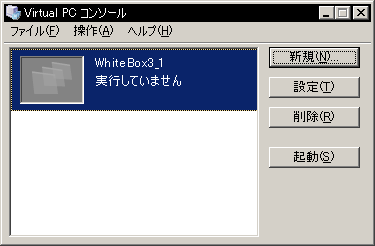
Virtual PC コンソール これでとりあえずバーチャルマシンの作成は終了です。このあと少しだけ設定に変更を加えてからLinuxのインストールをやります。  関連セクション・
Virtual PCでサーバーを構築
関連セクション・
Virtual PCでサーバーを構築
|


|
|
VirtualPCで行こう
<<Previous
|
Next>>
Linuxのインストールとコツ
|
| このサイトは既に更新を終了していますが、今のところ店じまいの予定はありません。 リンクフリー ですので、趣味や勉強のためでしたら、引用、転用、コピー、朗読、その他OKです。このサイトへのリンクについては こちら をご覧ください。 |

|
| ”Linux”は、Linus Torvalds 氏の各国における登録商標です。”Red Hat”及びRed Hatのロゴおよび Red Hat をベースとしたすべての商標とロゴは、各国におけるRed Hat, Inc. 社の商標または登録商標です。その他のプログラム名、システム名、製品名などは各メーカー、ベンダの各国における登録商標又は商標です。 |

|