
|
|
|
固定IPでDNSサーバー構築
|

固定IPでDNSサーバー構築ブートファイルの基本設定WAN用ゾーンファイルの作成ポートフォワーディングの設定WAN空間からのDNSチェックスレーブDNSサーバーの設置DNSサーバとドメイン名の登録レコードの書き換えについて |
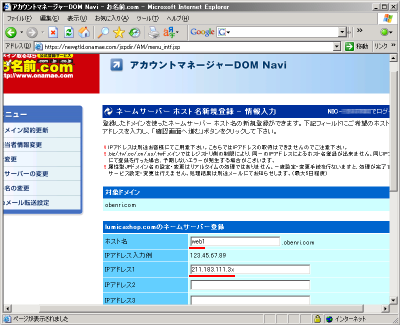
自宅サーバーをDNSサーバーとして登録する構築中のLinuxサーバー を WAN 空間で「権威ある DNSサーバー 」として利用できるようにするには、 NIC(Network Information Center ) に登録する必要があります。 登録に必要な情報は、 ・DNSサーバーとして登録する FQDN "web1.obenri.com" ・DNSサーバーの グローバルIPアドレス "211.183.111.3x" の二つだけです。 通常は直接NICに行うのではなく、 ドメイン名 を登録した レジストラ から申請を行います。 例えばレジストラが「 お名前.com 」の場合は、ホームページから ログイン してアカウントマネージャを開き、 ホスト名 の 新規登録 で設定ページを開き、ホスト名と自宅のグローバルIPアドレスを入力して登録を行います。 ISP などからドメイン名を取得した場合はISPを通じてレジストラに申請することもありますが、その場合は書類での申請が必要になるかもしれません。 登録手続きを行ってから実際に登録されるまでの日数は、ドメイン名の種類やレジストラの都合などにもよりますが、早ければ即日、遅くとも一週間程度です。 実際に登録されたかどうかは、普通は同じレジストラのホームページ上でステータスを確認すればOKです。 レジストラのホームページで確認出来ない場合、 ".com" や ".net" などのドメイン名は WBEL や CentOS から whois コマンド でも調べることができます。 whoisコマンドで情報が得られない ".jp" ドメインなどの場合は、ドメイン名を管轄する管理団体のホームページの "Whois" から調べることもできます。 例えば ".jp" ドメインの場合は JPRSの公式ページ 、 から "Whois" のページ を利用します。 自分が利用しているドメイン名の管理団体がわからないときは、 などから調べてみてください。 DNSサーバーの登録が確認できたら、いよいよドメイン名の登録です。  関連セクション・
自宅内DNSサーバーの構築
関連ページ・
名前解決とネームサーバー
関連セクション・
自宅内DNSサーバーの構築
関連ページ・
名前解決とネームサーバー
|
||||||||
ドメイン名をDNSサーバーに登録する
既に
ダイナミックDNS
をご利用の方は、
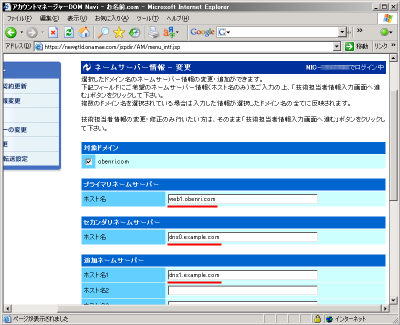
「"obenri.com"という ドメイン名 に関連する 名前解決 について、"web1.obenri.com"とそのスレーブDNSサーバーを権威ある DNSサーバー として公的に指定する。」 という手続きです。 登録はDNSサーバーの登録と同じく、普通は レジストラ のホームページ上から行います。
例えばレジストラが「
お名前.com
」の場合は、ホームページから
ログイン
してアカウントマネージャを開き、
「情報変更」
の
ネームサーバー
で設定ページを開き、登録したDNSサーバーの
FQDN
と、スレーブDNSサーバーのFQDN
ISP などからドメイン名を取得した場合はISPを通じてレジストラに申請することもありますが、その場合は書類での申請が必要になるかもしれません。 登録手続きを行ってから実際に登録されるまでの日数は、ドメイン名の種類やレジストラの都合などにもよりますが、早ければ即日、遅くとも一週間程度です。 実際に登録が完了したかどうかの確認方法は、前のステップと同じです。レジストラのホームページ上でステータスでチェックするか、 whois コマンド あるいはドメイン名の管理団体のホームページなどから確認してください。 登録が確認できたら、実際に "obenri.com" の DNS 情報が WAN 空間上で「自然に」参照可能になっているかどうかをチェックしてみましょう。 通常はインターネットに接続している任意の クライアント から nslookup コマンドで、
"nslookup [ゾーン名(ドメイン名)]"
と実行すれば良いのですが、自宅内の DHCPサーバー に デフォルト の参照 DNSサーバー として 構築中のLinuxサーバー を指定している場合、自分のドメイン名の 名前解決 は LAN 内で処理されてしまいます。そこで、
"nslookup [ゾーン名(ドメイン名)] [ISPのDNSサーバー]"
と、明示的に名前解決に用いるDNSサーバーに「普遍的に利用される DNSキャッシュ サーバー 」を指定して実行する必要があります。 ここまでできれば、ひとまずこれであなたの 構築中のLinuxサーバー は 権威あるDNSサーバー として稼動を始めたことになります。
関連セクション・
自宅内DNSサーバーの構築
関連ページ・
名前解決とネームサーバー
|
|||||||||
タイムパラメータをデフォルト値に戻すことを忘れずに実はまだ作業は終わりではありません。 |
|||||||||
|
|
WAN
側ゾーンファイルの設定は
テストモードで記述された"obenri.com.wan.zone" のような設定になっているはずです。
現在はTTL、Refresh、Minimumの各タイムパラメータが非常に小さいため、内容を修正して
named
の再起動または設定の再読み込み
しかしそのことを逆に考えれば、 構築中のLinuxサーバー も、スレーブ DNSサーバー も、そして世の中のすべてのDNSサーバーも、上のゾーン情報を頻繁にやりとりしなければならないことを意味します。 こういう状態はインターネット全体の通信帯域を圧迫するというだけではなく、結果として 構築中のLinuxサーバー が担うWeb コンテンツ の配信や電子メールのやり取りに対して、「最初から名前解決のやりなおし」という手順を踏む確率が高くなりますから、サービスのレスポンスは非常に悪い状態といえます。 |
||||||||
ゾーンファイルの修正を行い、
namedの再起動または設定の再読み込みを行うときは、
Serial
値を増加させることを忘れないようにしてください
 。
。
|
そこで、まずは設定したすべてのレコードが正しく働いているかどうかをチェックし、修正が必要であれば今のうちに行っておき、設定内容に間違いがないことを確認できたら、出来るだけ速やかに、
標準的なタイムパラメータ記述された"obenri.com.wan.zone" のように各タイムパラメータを標準的な値に書き直し、namedの再起動または設定の再読み込みを行ってください。 これで固定 IPアドレス 契約での 「権威あるDNSサーバー」 の構築はひととおり終了しました。
関連セクション・
自宅内DNSサーバーの構築
関連ページ・
名前解決とネームサーバー
|



|
|
スレーブDNSサーバーの設置
<<Previous
|
Next>>
レコードの書き換えについて
|
| このサイトは既に更新を終了していますが、今のところ店じまいの予定はありません。 リンクフリー ですので、趣味や勉強のためでしたら、引用、転用、コピー、朗読、その他OKです。このサイトへのリンクについては こちら をご覧ください。 |

|
| ”Linux”は、Linus Torvalds 氏の各国における登録商標です。”Red Hat”及びRed Hatのロゴおよび Red Hat をベースとしたすべての商標とロゴは、各国におけるRed Hat, Inc. 社の商標または登録商標です。その他のプログラム名、システム名、製品名などは各メーカー、ベンダの各国における登録商標又は商標です。 |

|