Windows10へgitをインストールする手順です。
| 確認環境 ・Windows10 ・git 2.19.1 ・Google Chrome |
目次
gitを取得する
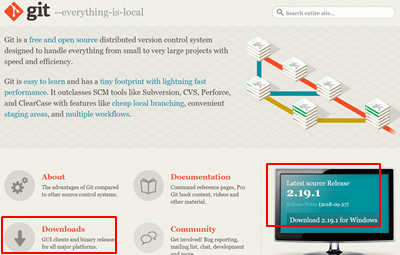
git公式サイトのURLにアクセスして「Download」または、画面右下の「Download x.xx.x for Windows」をクリックしてインストールするファイルを取得します。(Git-2.19.1-64-bit.exe)
gitをインストールする
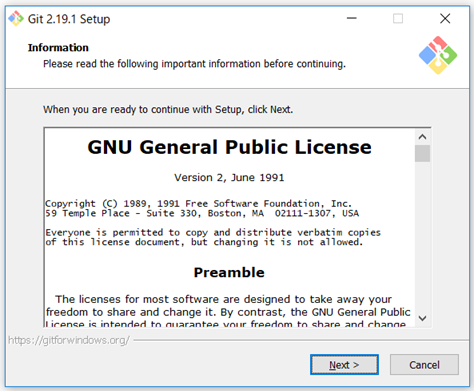
1.ダウンロードしたファイルをダブルクリックしてインストールを始めます。
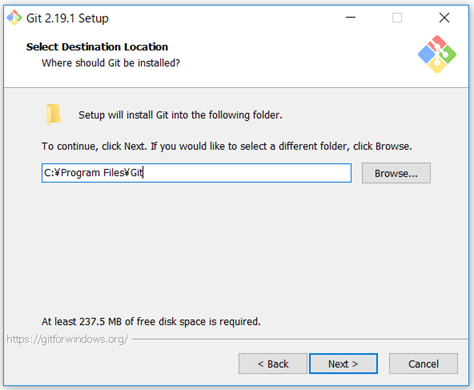
2.インストールする場所を指定します。デフォルトのままNextをクリックしました。
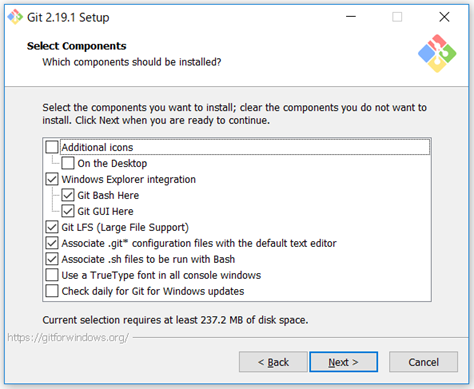
3.インストールするコンポーネントを選択します。デフォルトのままNextをクリックしました。
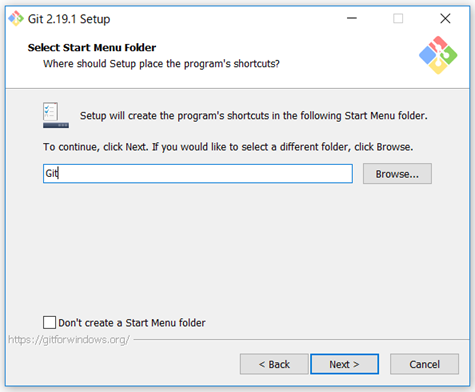
4.スタートメニューフォルダを選択します。デフォルトのままNextをクリックしました。
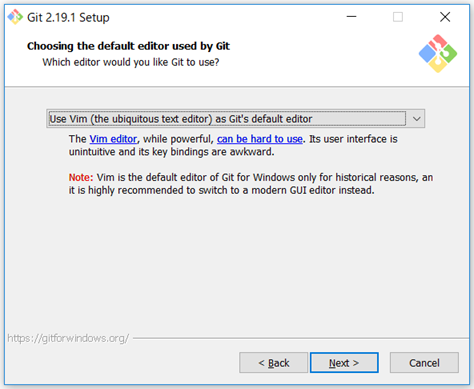
5.デフォルトのエディターを指定します。デフォルトのままNextをクリックしました。
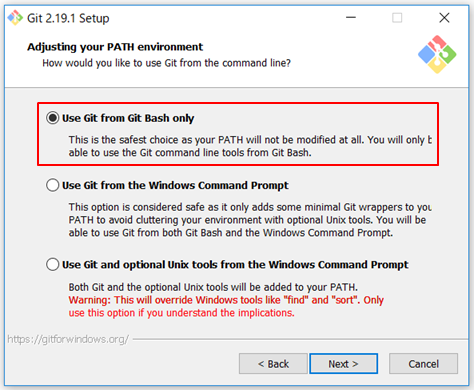
6.環境変数の設定です。Git BashのみでGitを使用するように変更しました。
パスの変更は発生しません。
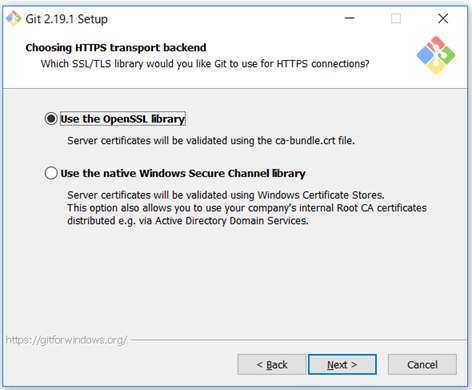
7.HTTPS接続で使用するライブラリを指定します。デフォルトのままNextをクリックしました。
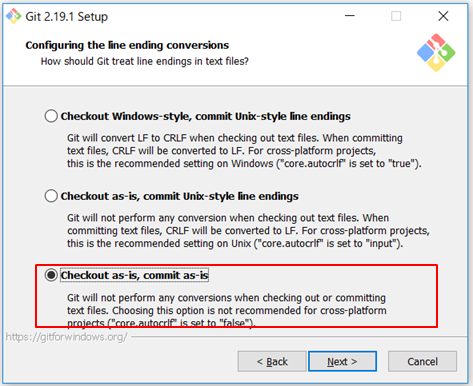
8.行末の扱いを指定します。3つめの無変換を指定しました。
as-isは、そのままという意味です。
※注 チーム開発の場合、環境を確認して下さい。人によって改行コードが異なることになってしまうため。
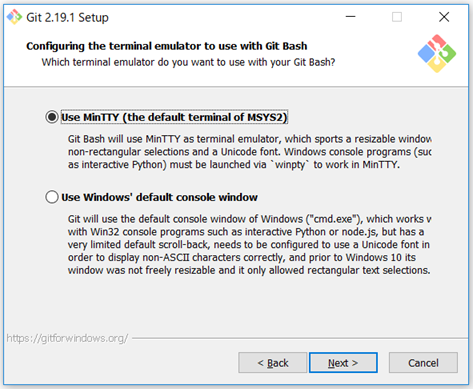
9.Git Bash使用時のターミナルエミュレーターを指定します。デフォルトのままNextをクリックしました。
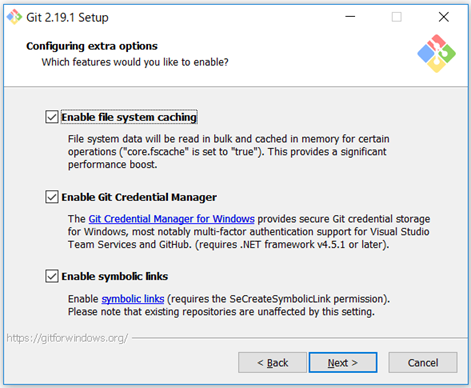
10.その他のオプションです。デフォルトのままNextをクリックしました。
1つめは、ファイルキャッシュです。
2つめは、セキュリティ関連です。
3つめは、シンボリックリンクです。
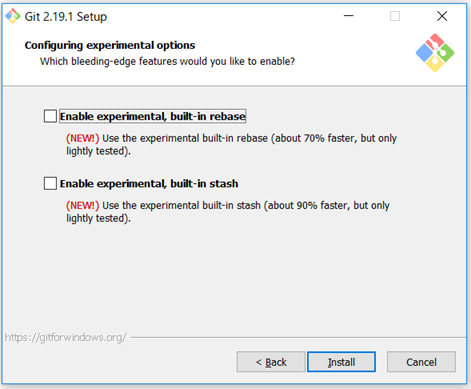
11.実験的なオプションです。デフォルトのままInstallをクリックしました。
この後、gitがインストールされます。
Git Bashを起動する
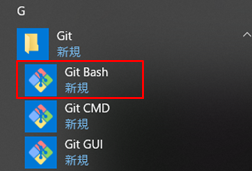
スタートメニューからGit→Git BashをクリックするとGit Bashが立ち上がります。
Git Bashは、コマンドを入力できます。
gitのバージョンを確認する
バージョンの確認は、 git --versionを入力します。
$ git --version
git version 2.19.1.windows.1
指定のフォルダでGit Bashを起動する
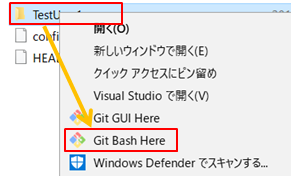
フォルダを右クリックして「Git Bash Here」をクリックするとそのフォルダでGit Bashが起動します。
関連の記事
Git Bashで操作(レポジトリの作成からコミットまで/Windows)
Git Bashで操作(ブランチの作成とマージとコンフリクト時の対応/Windows)
Git BashでGitHubにssh接続する手順 (Windows)
GitHubにアカウントを登録/削除する手順
Git Bashで操作(GitHubからcloneしてpushまで/ssh接続/Windows)