Git Bashでレポジトリの作成からコミットまでの方法です。
| 確認環境 ・Windows10 ・git 2.19.1 |
目次
- 1.git用のフォルダを作成する
- 2.指定のフォルダでGit Bashを起動する
- 3.gitの設定
- 4.レポジトリを作成しファイルを作成する
- 5.作成したファイルをコミットする
- 6.コミットを取り消す
1.git用のフォルダを作成する
任意の場所にgit用の空フォルダを作成します。
サンプルでは、EドライブにTest1フォルダを作成しました。
※gitをインストールしておく必要があります。
gitをインストールする手順 (Windows)
2.指定のフォルダでGit Bashを起動する
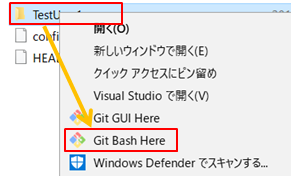
フォルダを右クリックして「Git Bash Here」をクリックするとそのフォルダでGit Bashが起動します。サンプルではEドライブのTest1フォルダでGit Bashを開きました。
3.gitの設定を行う
1.git configコマンドで使用するユーザ名とメールアドレスを登録します。
コミットした時のログなどで表示されます。
git config --global user.name testuser123abc
git config --global user.email test@example.com
2.設定した内容の確認は、git configに以下の引数を付けます。
2,3行目は、登録したユーザ名とメールアドレスが表示されています。
git config --global --list
user.name=testuser123abc
user.email=test@example.com
4.レポジトリを作成しファイルを作成する
1.git initコマンドで空のGitリポジトリを作成します。
EドライブのTest1フォルダ配下に.gitというフォルダが作成されます。
git init
Initialized empty Git repository in E:/Test1/.git/
2.テスト用のファイルを作成します。
EドライブのTest1フォルダ配下にtest1.txtを作成しました。
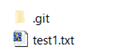
ファイル内は以下のように記述します。
こんにちは
5.作成したファイルをコミットする
1.git addコマンドで作成したファイルをステージングエリア(インデックス)に登録します。
最後のピリオド(.)は、すべてのファイルを指します。
git add .

2.git statusコマンドでファイルの変更を確認します。
9行目は、作成したファイル名が書いてあります。
git status
On branch master

No commits yet

Changes to be committed:
  (use "git rm --cached <file>..." to unstage)

        new file:   test1.txt
3.git commitコマンドでコミットを行いレポジトリに登録します。
-mの後の引数は、コメントです。
$ git commit -m "1st commit"
[master (root-commit) a9f3def] 1st commit
 1 file changed, 1 insertion(+)
 create mode 100644 test1.txt

4.git logコマンドでコミットの確認を行います。
3行目は、設定したユーザとメールアドレスが表示されています。
6行目は、コミットした時のコメントが表示されています。
git log
commit a9f3def8c4f9d9cb30e0fe06685fae072efc3bda (HEAD -> master)
Author: testuser123abc <test@example.com>
Date:   Sun Nov 25 19:32:50 2018 +0900

    1st commit
6.コミットを取り消す
1.git resetコマンドでコミットを取り消すことができます。
サンプルとして、新たなファイル(test2.txt)を作成してコミットした後、git resetコマンドでそのコミットを取り消します。その場合、作成したファイル(test2.txt)も削除されます。
git reset --hard HEAD^
HEAD is now at a9f3def 1st commit
リンク
関連の記事
gitをインストールする手順 (Windows)
Git Bashで操作(ブランチの作成とマージとコンフリクト時の対応/Windows)