XAMPPのphpMyAdminでテーブルを作成する手順です。
| 確認環境 ・Windows10 ・Google Chrome ・XAMPP 7.2.8 |
目次
データベースの作成
テーブルを作成するにはデータベースが必要です。
データベースを作成する場合は以下を参照願います。
XAMPP phpMyAdminでデータベースを作成する手順
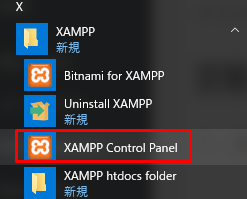
1.XAMPP Control Panelを起動する
「XAMPP Control Panel」をクリックしてXAMPP Control Panelを起動します。
XAMMPをインストールする場合は以下を参照願います。
XAMPPをインストールする手順(Windows10)
2.テーブルを作成する
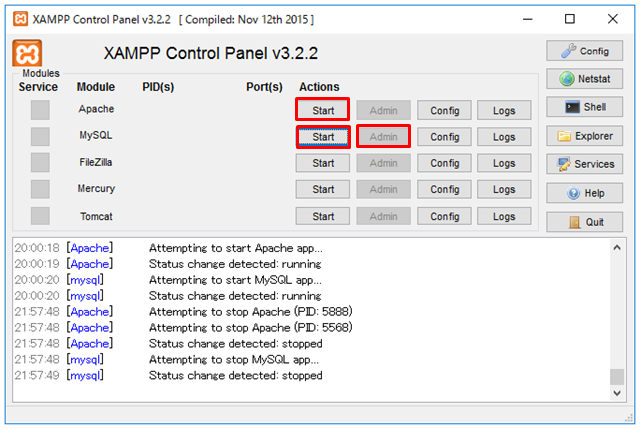
1.XAMPPコントロールパネルで「Apache」と「MySQL」の「start」ボタンを押します。
それぞれ起動した後に、MySQLの「Admin」ボタンを押すとブラウザにphpMyAdminの画面が表示されます。
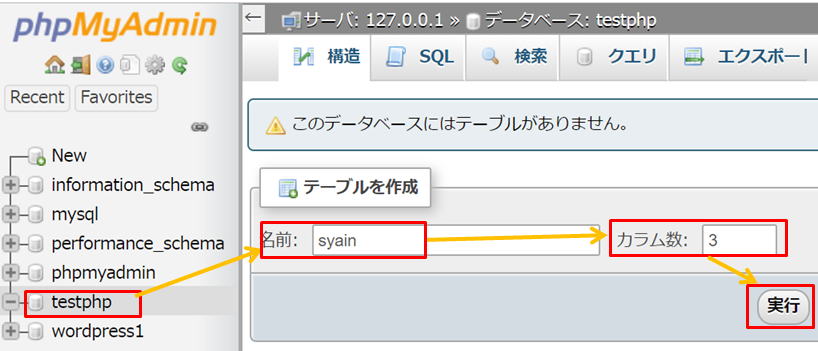
2.テーブルを追加するデータベースをクリックします。
次にテーブルの名前とカラム数(テーブルの列数)を入力し、「実行」ボタンを押します。
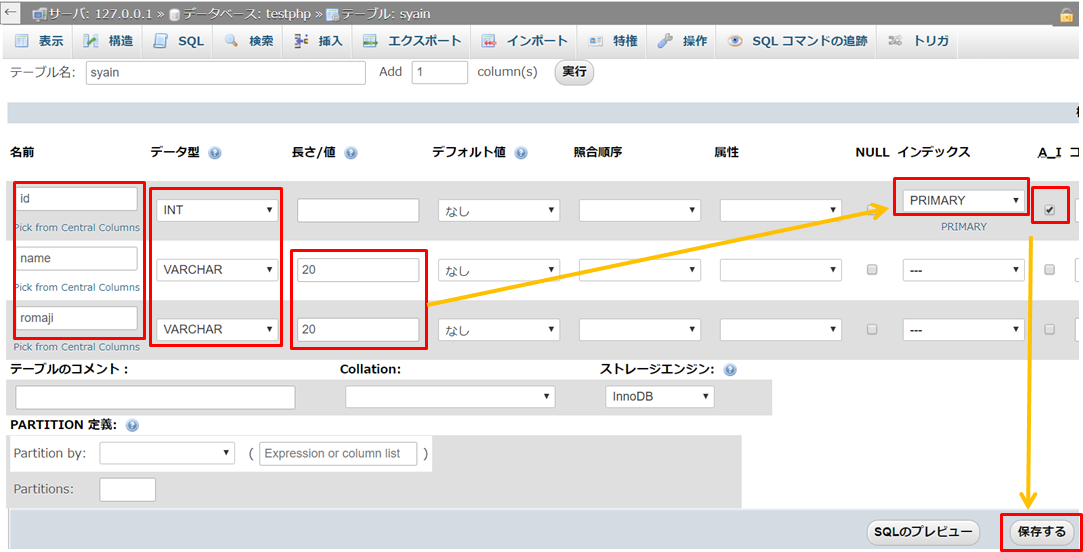
3.テーブルの項目の名前やデータ型、長さ等を入力します。
入力が完了したら「保存する」ボタンを押します。
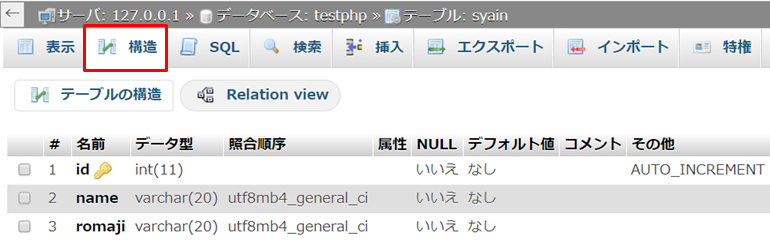
※サンプルでは項目「ID」のA_I(auto increment:自動採番)にチェックを入れています。
4.phpMyAdminの画面の左側に作成したテーブルが追加されます。
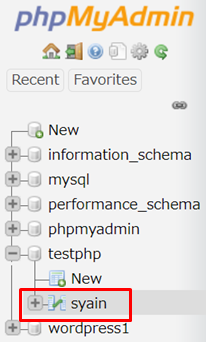
5.テーブルを選択した状態で「構造」タブをクリックするとテーブルの項目の名前、データ型、キー等を確認できます。
3.データを入力して確認する(Insert文)
テーブルにデータを入力して確認します。
1.phpMyAdminの画面の左側にある作成したテーブルを選択します。
2.「SQL」タブを押し、「Insert」ボタンを押すとinsert文の雛形ができるので修正してデータを登録します。「実行」ボタンを押すとデータが登録されます。
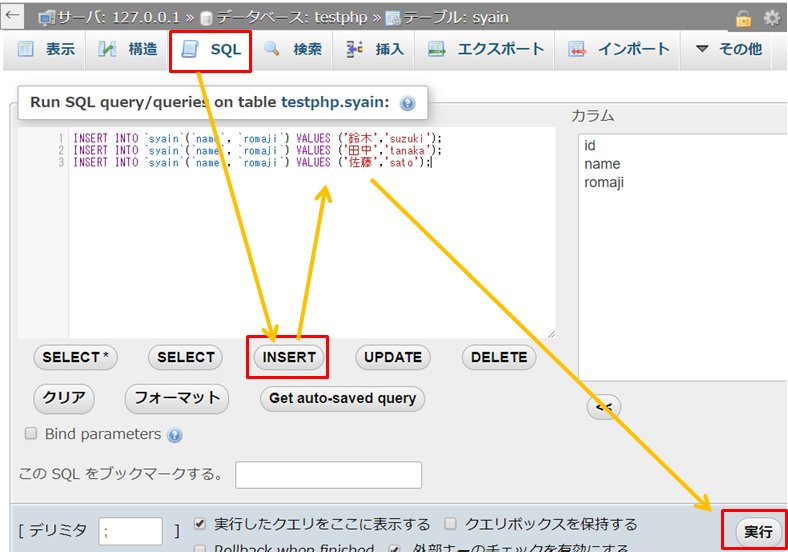
作成したinsert文です。項目のIDは自動採番の設定をしたので、このinsert文にはありません。
INSERT INTO `syain`(`name`, `romaji`) VALUES ('鈴木','suzuki');
INSERT INTO `syain`(`name`, `romaji`) VALUES ('田中','tanaka');
INSERT INTO `syain`(`name`, `romaji`) VALUES ('佐藤','sato');
auto incrementの値をリセットする方法
- truncate文を実行します。
- または、delete文で全件削除してから以下を実行します。
ALTER TABLE テーブル名 AUTO_INCREMENT = 1;
関連の記事
PHP MySQLへ接続してselectするサンプル
PHP MySQLへ接続してinsert/update/deleteするサンプル
PHP フォームからMySQLへ接続してselectするサンプル
XAMPP phpMyAdminでデータベースを作成する手順
XAMPP phpMyAdminでデータベースを削除する手順
XAMPPのPHP/Apach/MariaDBのバージョンを調べる方法