XAMPPのバージョンを調べる方法です。
XAMPP/PHP/Apach/MariaDBのバージョンを確認します。
| 確認環境 ・Windows10 ・Google Chrome ・XAMPP 7.2.8 |
目次
XAMPPのバージョンを調べる
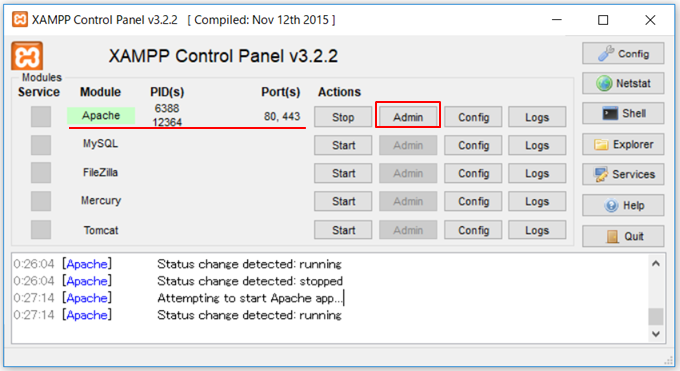
1.XAMPPのコントロールパネルを開き、Apacheの「Start」を押してApacheを起動し、「Admin」をクリックします。
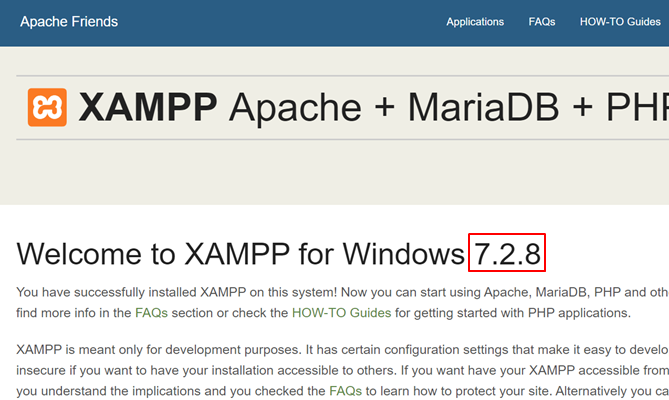
2.ブラウザが開き、XAMPPのバージョンが表示されます。
PHPのバージョンを調べる
1.XAMPPのコントロールパネルを開き、「shell」をクリックします。
コマンドを入力する画面が表示されます。
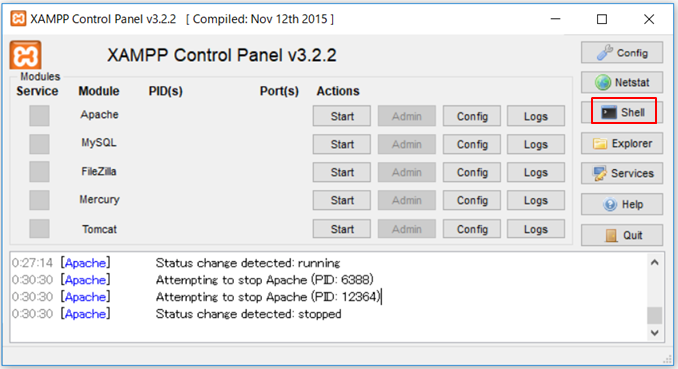
2.コマンドを入力する画面で、php -vと入力します。
入力すると以下のようにphpのバージョンが表示されます。
7.2.8と表示されています。
# php -v
PHP 7.2.8 (cli) (built: Jul 18 2018 10:18:27) ( ZTS MSVC15 (Visual C++ 2017) x86 )
Copyright (c) 1997-2018 The PHP Group
Zend Engine v3.2.0, Copyright (c) 1998-2018 Zend Technologies
Apachのバージョンを調べる
1.XAMPPのコントロールパネルを開き、「shell」をクリックします。
コマンドを入力する画面が表示されます。
2.コマンドを入力する画面で、httpd -vと入力します。
入力すると以下のようにApachのバージョンが表示されます。
2.4.34と表示されています。
# httpd -v
Server version: Apache/2.4.34 (Win32)
Apache Lounge VC15 Server built:   Jul 11 2018 12:13:24
MariaDBのバージョンを調べる
1.XAMPPのコントロールパネルを開き、「shell」をクリックします。
コマンドを入力する画面が表示されます。
2.コマンドを入力する画面で、mysql --versionと入力します。
入力すると以下のようにMariaDBのバージョンが表示されます。
10.1.34と表示されています。
# mysql --version
mysql  Ver 15.1 Distrib 10.1.34-MariaDB, for Win32 (AMD64)
バージョンの一覧
WikipediaにXAMPPとPHP/Apach/MariaDBのバージョンの一覧があります。
https://ja.wikipedia.org/wiki/XAMPP
PHPとXAMPPのバージョンは、5.5.33から一致しています。
関連の記事
XAMPP phpMyAdminでデータベースを作成する手順
XAMPP phpMyAdminでテーブルを作成する手順
PHP MySQLへ接続してselectするサンプル
PHP MySQLへ接続してinsert/update/deleteするサンプル
PHP フォームからMySQLへ接続してselectするサンプル