Windows10にXAMPPをインストールする手順です。
XAMPPをインストールするとPHPを動かすことができます。
| 実行環境 ・Windows10 64bit ・XAMPP 7.1.8 |
目次
- 1.XAMPPを取得する
- 2.XAMPPをインストールする
- 3.Apacheを起動して確認する
- 4.PHPを動かして確認する
- 5.XAMPPをアンインストールする
- XAMPPのApacheのポート番号を変更する方法
1.XAMPPを取得する
1.XAMPPのページを開きます。
https://www.apachefriends.org/jp/index.html
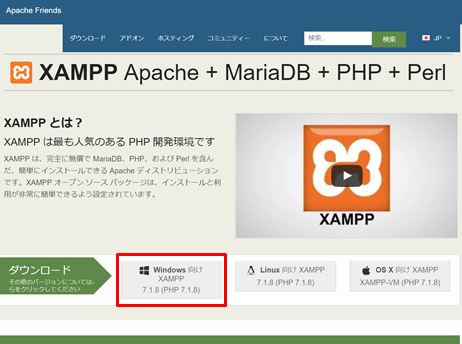
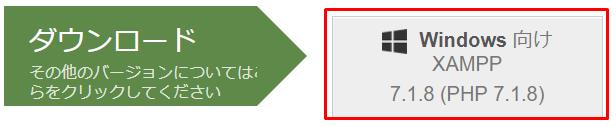
2.下の画面図にある赤枠の「Windows向け XAMPP」をクリックするとダウンロードが始まります。
(この時のファイル名は「xampp-win32-7.1.8-0-VC14-installer.exe」でした。)
2.XAMPPをインストールする
1.ダウンロードしたファイルをダブルクリックします。
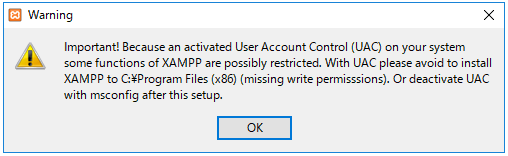
2.この警告が表示され場合は「OK」を押します。
UAC(ユーザーアクセスコントロール)のためにXAMPPをC:¥Program Files (x86)にインストールするのを避けてくださいと書いてあるのでC:¥Program Files (x86)以外の場所にインストールします。
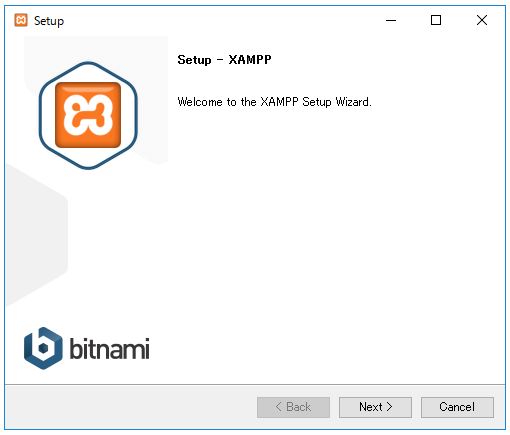
3.「Next」を押します。
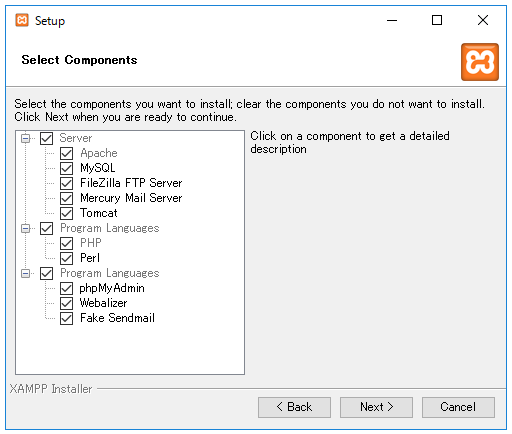
4,インストールするコンポーネントを選択します。特に変更せずに「Next」を押します。
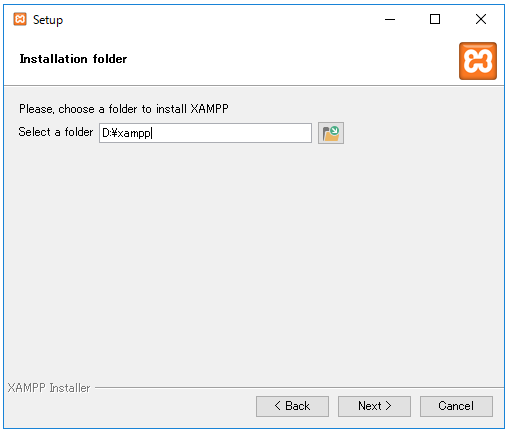
5.インストールする場所を指定します。サンプルではD:¥xamppにしました。
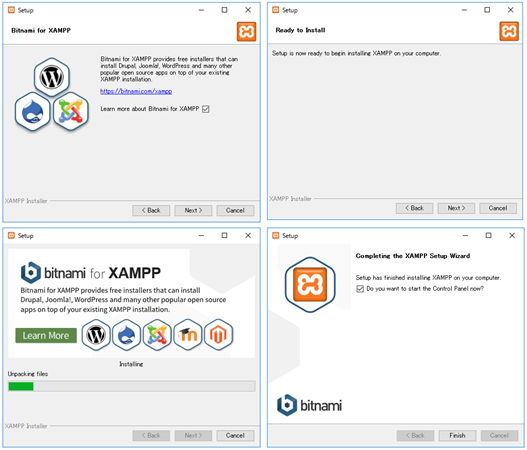
6.「Next」を押して進めます。
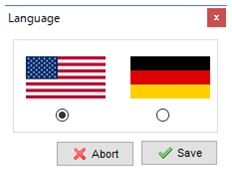
7.英語表記にするためアメリカの国旗を選んで「save」を押します。
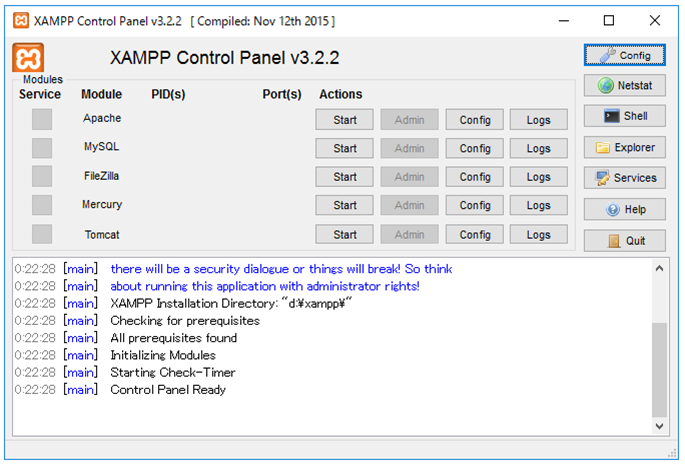
8.XAMPPのコントロールパネルが表示されました。インストール完了です。
3.Apacheを起動して確認する
Apacheを起動して確認します。
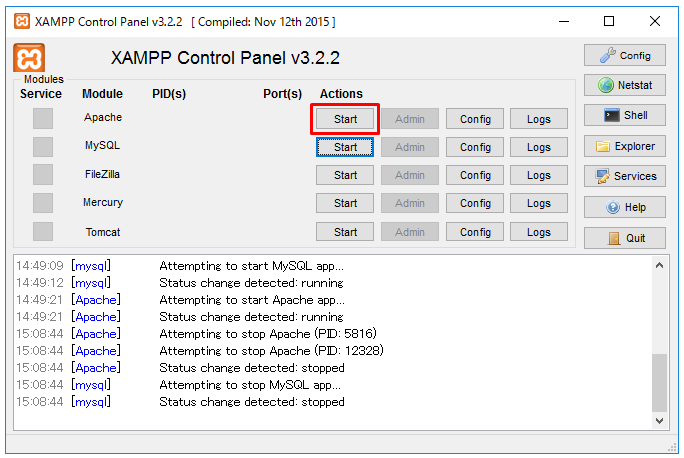
1.XAMPPのコントロールパネルの、Apacheの横にある「Start」を押します。
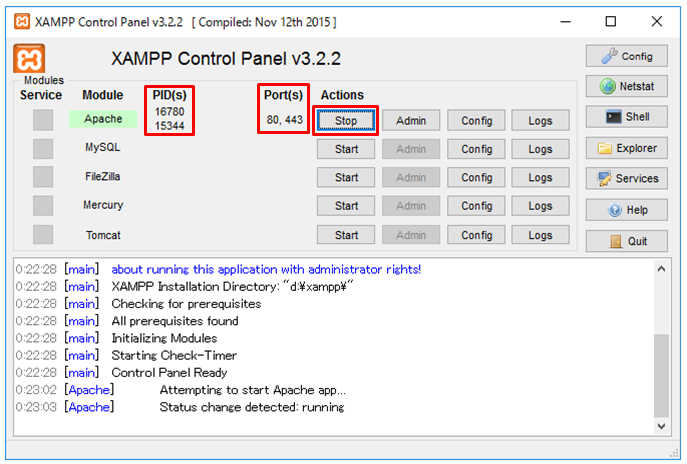
2.Apacheが起動するとPID(s)とPort(s)に数字が表示され、ボタンも「Start」から「Stop」に変わります。
→起動しない場合
このApacheを起動するにはポート番号の80番が空いている必要があります。
80番を使用しているアプリがある場合はその番号を変更するか、またはXAMPPの番号を変更して下さい。
XAMPPの番号の変更方法は以下を参照願います。
XAMPPのApacheのポート番号を変更する方法
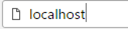
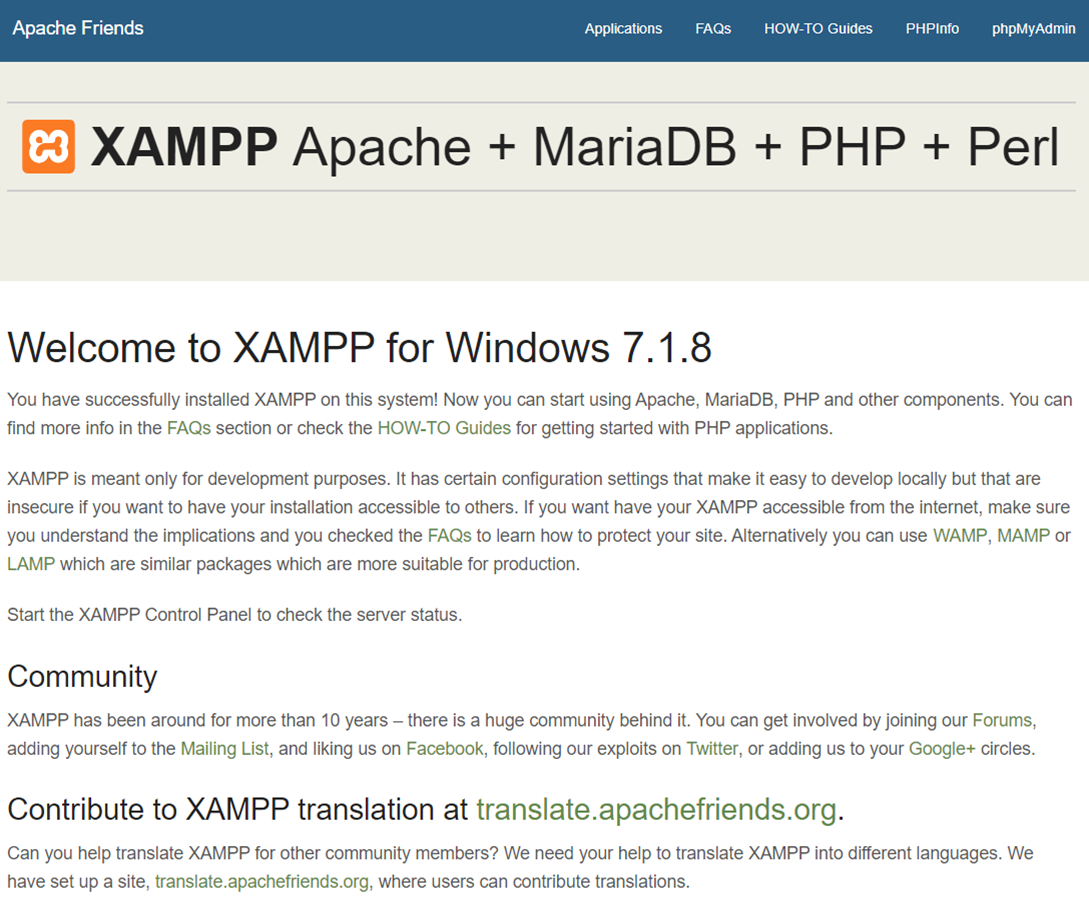
3.ブラウザのアドレス欄に localhostと入力するとapacheが起動しているためXAMPPのページが表示されます。
4.PHPを動かして確認する
PHPを動かして確認します。
1.XAMPPコントロールパネルの「Explorer」をクリックします。
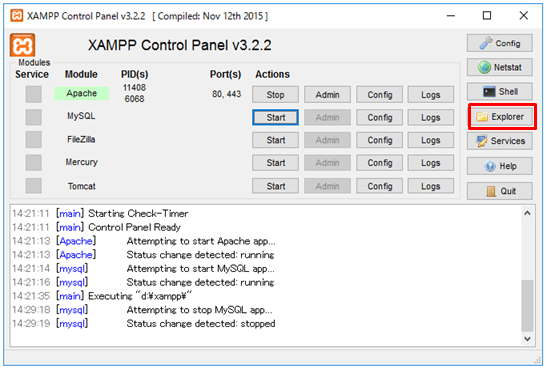
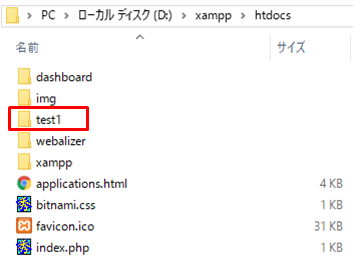
2.XAMPPをインストールしたフォルダが開きます。
htdocsフォルダ内に移動して、新規フォルダを作成し、そのフォルダ内にindex.phpを作成します。
(サンプルでは、D:\xampp\htdocsにindex.phpを作成)
3.index.phpに確認用のphpを書きます。
ファイルを保存するときは、エンコードの種類をUTF-8にして下さい。
<?php

$moji = "PHPのテスト";
echo $moji; // PHPのテストと表示される

?>
4.ブラウザのアドレス欄に localhost/test1と入力すると作成したPHPのページが表示されます。
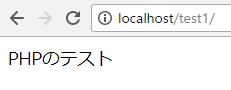
※Apache側のポート番号を例えば8080に変更していた場合は、localhost:8080/test1と指定します。
5.XAMPPをアンインストールする
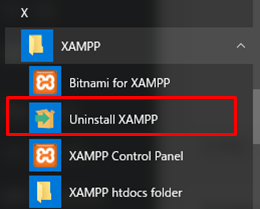
Windowsのスタートメニューから「XAMPP」>「Uninstall XAMPP」を選択し、手順に沿ってすすめればアンインストールできます。
XAMPPのApacheのポート番号を変更する方法
XAMPPのApacheのポート番号を変更する場合は、以下の通り修正します。
対象のファイル
対象のファイルは、インストールしたフォルダのapacheフォルダ配下のconfフォルダにあるhttpd.confです。
(サンプルではD:\xampp\apache\conf\httpd.conf)
修正箇所
修正箇所は、ListenとServerNameのポート番号を変更します。
ファイルを修正したら、XAMPPコントロールパネルにあるapacheのstart/stopを押して再起動して下さい。
関連の記事
PHP フォームの値を別画面に渡すサンプル
XAMPP phpMyAdminでデータベースを作成する手順
XAMPP phpMyAdminでテーブルを作成する手順
PHP MySQLへ接続してselectするサンプル
PHP フォームからMySQLへ接続してselectするサンプル