Spring Bootでhello worldを表示するサンプルです。
| 確認環境 ・Windows10 ・STS 3.9.6 ・JDK 10.0.2 ・Spring Boot 2.0.5 |
目次
環境
STS(Spring Tool Suite)をインストールする場合は以下を参照願います。
Java STS(Spring Tool Suite)をインストールする手順
プロジェクトを作成する
Spring Bootのプロジェクトを作成します。
1.「ファイル」→「新規」→「Springスターター・プロジェクト」をクリックします。
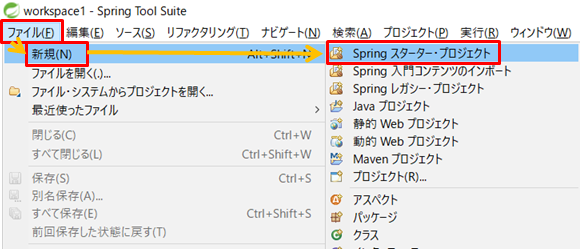 .
.
2.「名前」の欄にプロジェクト名を入力します。「次へ」をクリックします。
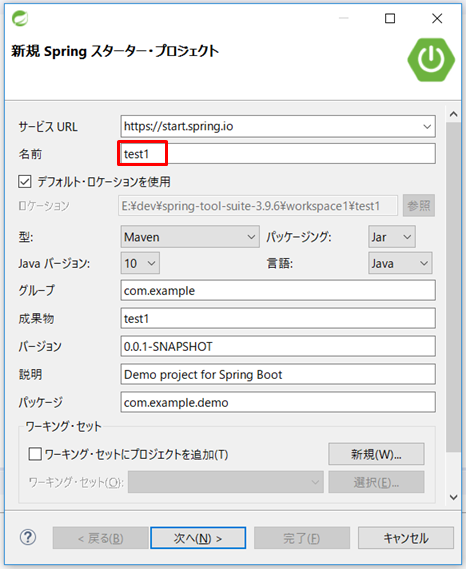
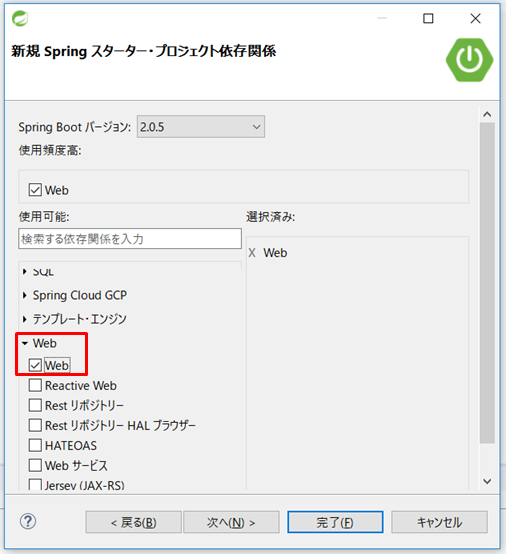
3.「Web」にチェックを入れます。「次へ」をクリックします。
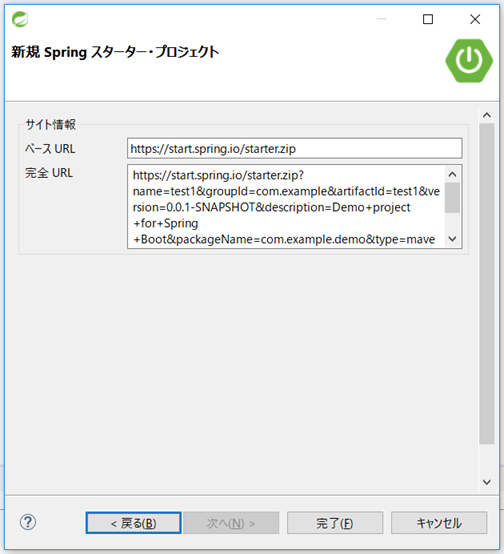
4.何もしません。完了をクリックします。
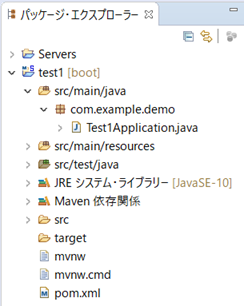
5.以下は完成の状態です。
各フォルダが展開されるまで時間がかかる場合があります。
クラスを作成する
クラスを作成します。
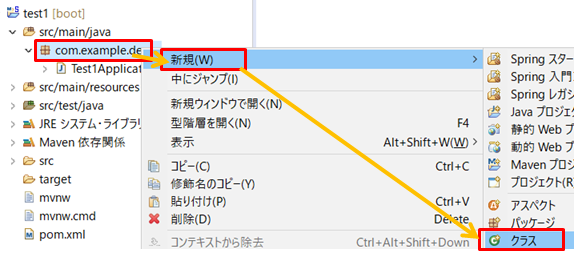
1.パッケージの箇所で右クリックして、「新規」→「クラス」をクリックします。
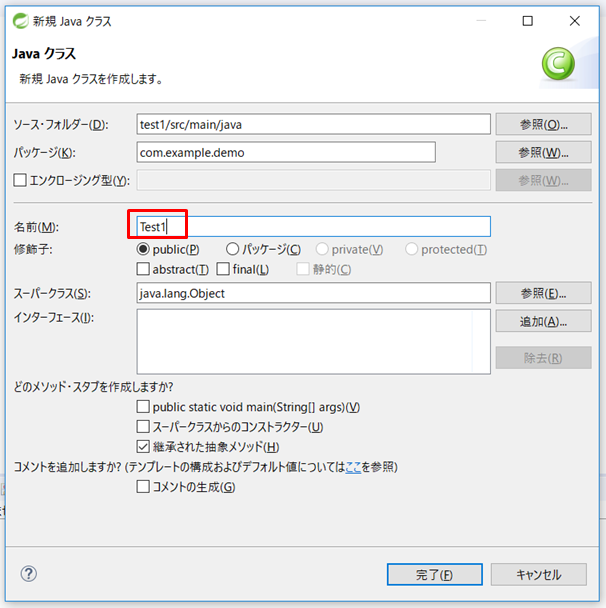
2.「名前」の欄にクラス名を入力して完了ボタンを押します。
クラスが作成されます。
クラスのコードを記述する
クラスのコードを記述します。
ピンクの行を追記します。
package com.example.demo;

import org.springframework.web.bind.annotation.RequestMapping;
import org.springframework.web.bind.annotation.RestController;

@RestController
public class Test1 {

	@RequestMapping("/test1")
	public String write1() {
		return "Hello World1";
	}
}
6行目の@RestControllerについて
- 記述するとContorollerになります。
- RestControllerアノテーションは、メソッドの戻り値を画面に表示します。
→Contorollerアノテーションは遷移先を返します。 - 以下は、Spring FrameworkのRestControllerアノテーションのリンクです。
https://docs.spring.io/spring-framework/docs/current/javadoc-api/org/springframework/web/bind/annotation/RestController.html
9行目の@RequestMappingアノテーションについて
- 画面からアクセスするときのURLの一部になります。
- 以下は、Spring FrameworkのRequestMappingアノテーションのリンクです。
https://docs.spring.io/spring-framework/docs/current/javadoc-api/org/springframework/web/bind/annotation/RequestMapping.html
画面へ表示する
ブラウザのURL欄に以下のURLを入力して実行すると上記コードの11行目の文字列が表示されます。8080はポート番号です。
http://localhost:8080/test1
ポート番号を変更する
ポート番号を変更する方法です。
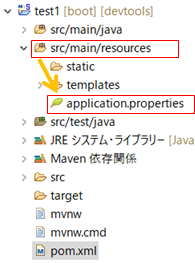
src/main/resources 配下のapplication.propertiesに
server.port =ポート番号を記述します。
例:server.port = 8765
コードを修正して再実行する
コードを修正して再実行するには、停止のアイコンで停止してしてから再度Spring Bootアプリケーションを実行します。
ただし、このやり方だと面倒です。
以下の修正をすると変更したら画面に反映されるようになります。
コード
1.pom.xmlのdependenciesの箇所に以下の2-6行目を追記します。
<dependencies>
	<dependency>
		<groupId>org.springframework.boot</groupId>
		<artifactId>spring-boot-devtools</artifactId>
		<optional>true</optional>
	</dependency>
</dependencies>
https://docs.spring.io/spring-boot/docs/current/reference/html/using-boot-devtools.html
2.Spring Bootアプリケーションを再起動します。
3.コードを修正して保存すると画面に反映されます。
関連の記事
Java STS(Spring Tool Suite)をインストールする手順
Java Spring Boot フォームの値を別画面に渡すサンプル
Java Spring Boot MySQLに接続してselectするサンプル(JPA)
Java Spring Boot DI(依存性の注入)のサンプル
Java Spring Boot AOPのサンプル
Java Spring Boot JSONの送信と受信のサンプル