JavaのEclipseでクラスを作成してHello Worldを表示するサンプルです。
Java初心者向けです。
| 確認環境 ・Windows10 ・Eclipse 4.8 |
目次
環境
Eclipseを使用します。ない場合はインストールが必要です。
Eclipseをインストールする手順
1.プロジェクトを作成する
クラスを作る前に、最初にプロジェクトを作成する必要があります。
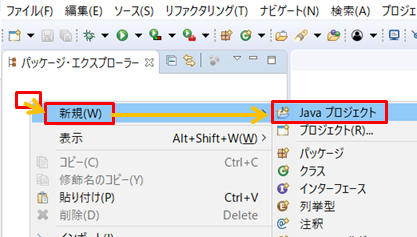
1.「パッケージ・エクスプローラー」の空白の箇所で右クリックし「新規」→「Javaプロジェクト」をクリックします。
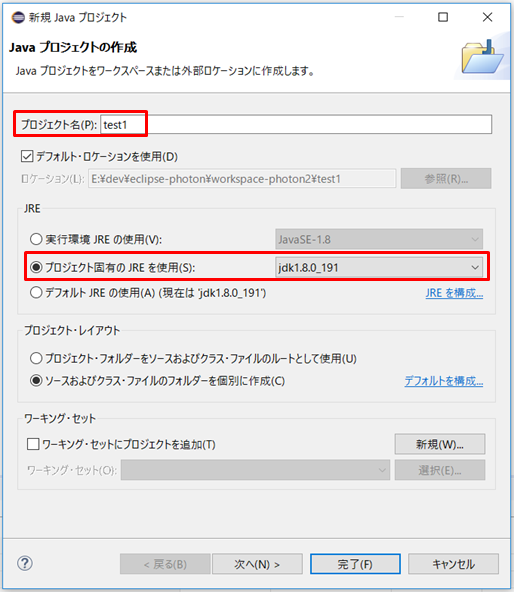
2.プロジェクト名を入力します。
JREは、「プロジェクト固有のJREを使用」を選択します。または「実行環境JREの使用」でも良いです。
終了したら完了ボタンを押します。
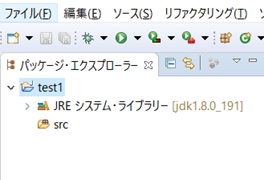
3.test1というプロジェクトが作成されました。
Eclipseでは、以下の図のように表示されます。
2.パッケージを作成する
パッケージがなくてもクラスは作成できますが、通常はパッケージを作成するのでここでもパッケージを作成します。
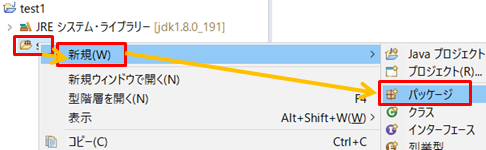
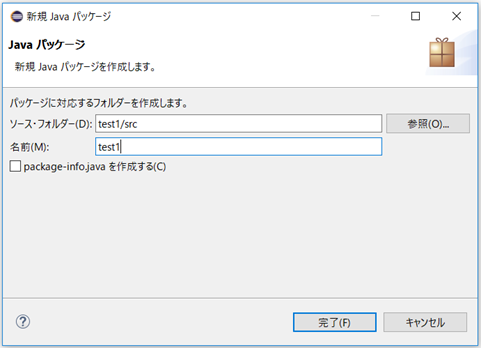
1.「src」を右クリックし、「新規」→「パッケージ」をクリックします。
2.パッケージ名を入力し完了ボタンを押します。
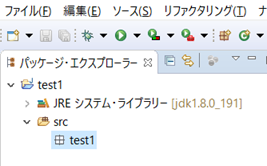
3.srcの下に、test1というパッケージが作成されました。
3.クラスを作成する
クラスを作成します。
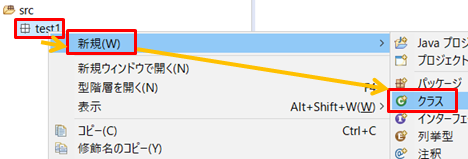
1.パッケージ「test1」を右クリックし、「新規」→「クラス」をクリックします。
2.名前にクラス名を入力し、「public static void main(String[] args)」にチェックを入れ完了ボタンを押します。
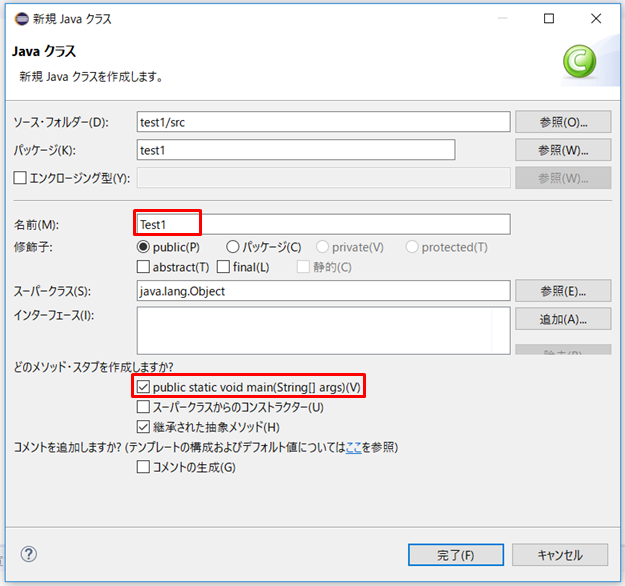
3.パッケージの下に、Test1というクラス(Test1.java)が作成されました。
クラス名とファイル名は同じになります。

4.コードを実行する
コードを実行する手順です。
Test1.javaをダブルクリックして、コードを開き、7行目を追加します。
「// TODO 自動生成されたメソッド・スタブ」という文言は削除して問題ないです。
package test1;

public class Test1 {

	public static void main(String[] args) {

		System.out.println("Hello World");
	}
}
1行目のtest1は、パッケージ名です。
3行目のTest1は、クラス名です。
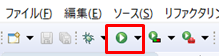
2.コードを実行します。Test1.javaが開いている状態で、Eclipseの以下の図のアイコンをクリックします。
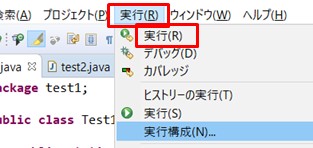
または、「実行」→「実行」をクリックします。
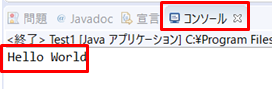
3.コンソールタブにHello Worldと表示されます。
関連の記事
Eclipseをインストールする手順
Eclipse Pleiades All in Oneをインストールする手順
Eclipseを日本語化する手順