Excelのセルの値と列の幅をコピーする方法です。
| 確認した環境 ・Excel 2013,2010 |
目的
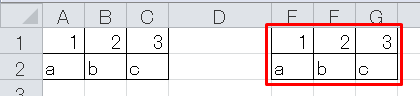
1.セルの値と列幅をコピーしたいとします。

2.通常のコピーでは、値はコピーされますが列幅はコピーされません。

3.以下のようにコピーする手順です。
手順
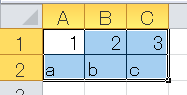
1.対象をコピーします。
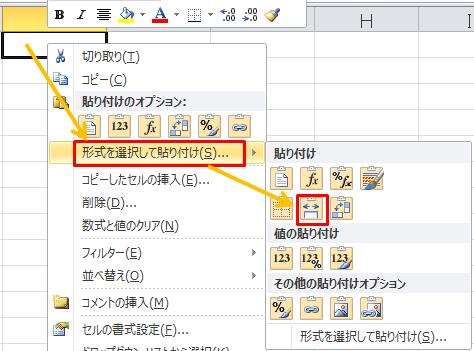
2.貼り付ける場所で右クリック>「形式を選択して貼り付け」の上にカーソルをのせると(クリックしない)、右下にダイアログがでるので「元の列幅を保持」のアイコンをクリックします。
→値と列幅がコピーされます。
3.実行結果です。
列幅のみコピーするサンプル
列幅のみコピーすることも可能です。
1.対象をコピーします。
2.貼り付ける場所で右クリック>「形式を選択して貼り付け」をクリックします。
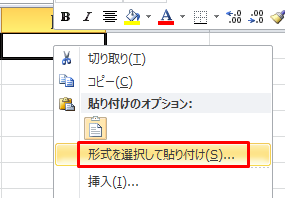
3.「列幅」をクリックします。
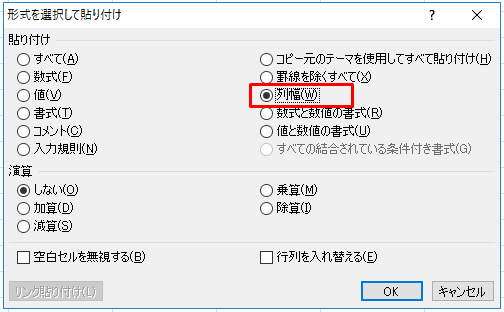
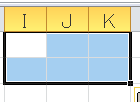
4.列幅のみコピーされます。値はコピーされません。
関連の記事
Excel 半角の文字のみ入力できるようにする方法
Excel コメントや数式があるセルを「ジャンプ」機能で見つける方法
Excel 小さな緑の三角(エラーチェック)を非表示にする方法