HOME
»
エクセル2010基本講座:目次
»
エクセル2013基本講座:目次
»
テーブル機能の共通メニュー
Excel(エクセル)基本講座:テーブル機能の共通メニュー
エクセル2010とエクセル2013のテーブル機能に関する共通メニューです。
スポンサードリンク
前のバージョンに比べての新機能については
、機能が拡張されたものについては
を付けています。
テーブル機能の使い方
Excel2010のテーブル機能について
検索ボックスが使えるようになりました。
スクロールした状態でも列見出しが常時表示され、
フィルター機能が利用できるようになりました。
Excel2010でテーブルの作成と解除
テーブルの作成
テーブルとしての書式設定
テーブルの解除
書式のクリア
Excel2013でテーブルを作成する/解除する
テーブルを作成する
テーブルを解除する
テーブルの参照範囲を確認する
テーブルのサイズを変更する
テーブルの名前を変更する
列見出しのないデータからテーブルを作成する
テーブルへ行や列を追加する
Excel2013でテーブルに列や行を追加する
テーブルに行や列を追加する
オートコレクトの設定
テーブルを「図のリンク貼り付け」することができない?
図のリンク貼り付け
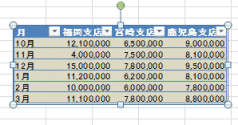
テーブルで「図のリンク貼り付け」を実行したら・・・?
「カメラ」をユーザー設定のリボンに登録する
カメラを使って図のリンク貼り付けを実行する
カメラ機能を使わないでテーブルを図のリンク貼り付けする
テーブルとしての書式設定を無地にしたい?
新しいテーブルスタイルを登録する
登録したテーブルスタイルを利用する
登録したテーブルスタイルを削除する
テーブルのスタイルが変わらない?
テーブルスタイルのオプション
テーブルで集計する
Excel2010のテーブルでの集計
Excel2013のテーブルで集計する
テーブルで集計する
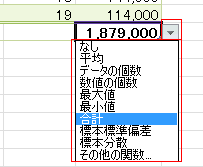
集計行に計算結果を表示する
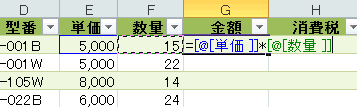
テーブルに計算式を入力する
オートコレクトの設定
Excel2010のテーブルでの構造化参照の使い方
Excel2013のテーブルの構造化参照を利用する
テーブルを利用するメリット
構造化参照を利用した数式
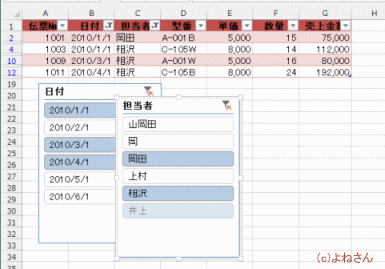
Excel2013のテーブルでスライサーを使う
テーブルを作成する
スライサーを設置する
テーブルを利用する
スライサーの表示設定
数式でテーブル名を使用する
数式でテーブル名を使用する/しない の設定
数式でテーブル名を使用する
複数のテーブルからピボットテーブルを作成する(Excel2013)
リレーションシップの設定
複数のテーブルからピボットテーブルを作成する
テーブルからグラフを作成する
テーブルからグラフを作成する
テーブルを作成する
グラフ(散布図)を作成する
グラフの設定を行う
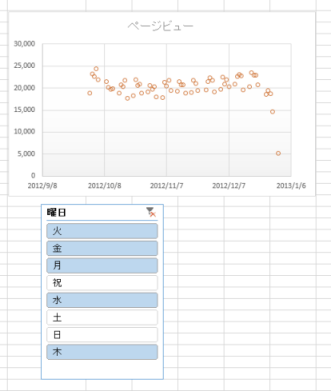
スライサーでグラフを変える(Excel2013)
フィルターでグラフを変える
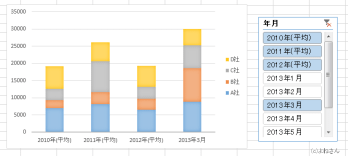
テーブルを利用した可変グラフ(積み上げ縦棒グラフ)
テーブルを作成する
グラフを作成する
グラフの設定を行う
スライサーでグラフを変える(Excel2013)
スポンサードリンク