| スポンサードリンク | |
| 数式を使ってリスト範囲を伸ばす | 名前の定義を利用する |
リスト範囲を自動でのばす topへ
- このページでは入力規則のリスト範囲や名前を定義したセル範囲を可変にする方法を書いています。
また、セル範囲を定義した名前は数式にも使えますので、参照範囲が変化するようなケースでは重宝するものと思われます。 - リストにデータを追加/削除した場合に名前を定義した範囲を変更する必要があります。
- 名前を定義した範囲内のセルを挿入してから、データを入力すると、名前を定義した範囲も自動的に拡張されます。
(名前定義した範囲の下のセルにデータを入力した場合は、名前を定義した範囲外になります。)
- 名前を定義した範囲内のセルを挿入してから、データを入力すると、名前を定義した範囲も自動的に拡張されます。
- なお、この項の方法と「リストの切り替え」との併用はできませんので、ご注意ください。
- VBAを利用すれば可能です。Excel(エクセル) VBA入門:入力規則を設定するをご覧ください
数式を使ってリスト範囲を伸ばす topへ
- OFFSET関数とCOUNTA関数を組み合わせてセル範囲を指定します。
- Excel2007以降では数式で別シートの参照が可能になりました。
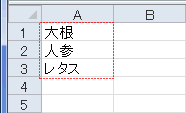
Excel2003以前のバージョンではこの方法で別シートのリストは利用できません。名前の定義を利用してください。 - 【操作例】現在、リストはSheet3のA1:A3に入力されています。必要に応じてデータをA4セル以降に順次追加したい・・・と思います。
- ここでは、入力規則はSheet1のA2セルへ設定します。元になるリストはSheet3のA1セル以降に入力されることを想定します。
別シートへリストを作成するのが実用的であるとの考えです。
- Sheet3のA1セル以降にリストの元データを入力しました。
- Sheet1のA2セルを選択し、[データ]タブの[データツール]グループの[データの入力規則]を実行します。
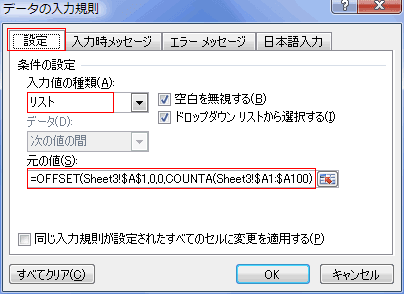
- [設定]タブの「入力値の種類」で「リスト」を選択します。
- 「元の値」の欄をクリックし、『=OFFSET(Sheet3!$A$1,0,0,COUNTA(Sheet3!$A1:$A100),1)』と入力します。
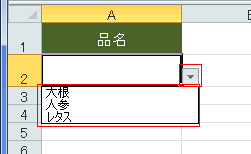
- Sheet3のA1:A3に入力されたものがリストに表示されました。
- Sheet3のA4:A5にデータを追加してみました。
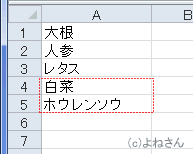
- Sheet1のA2セルに設定した入力規則のリストは自動でのびました。
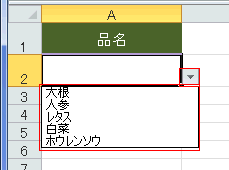
- ここでは、入力規則はSheet1のA2セルへ設定します。元になるリストはSheet3のA1セル以降に入力されることを想定します。
名前の定義を利用する topへ
- 名前の定義を利用します。
- 【操作例】Sheet3のA1から下方向へリストを入力するものとします。
- Sheet3のA1セル以降にリストの元データを入力しました。
- [数式]タブの[定義された名前]グループの[名前の定義]を実行します。
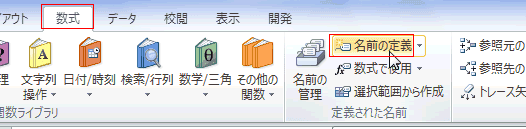
- 新しい名前を作成します。
- 名前に「商品名」と入力しました。
- 参照範囲に「=OFFSET(Sheet3!$A$1,0,0,COUNTA(Sheet3!$A1:$A100),1)」と入力しました。
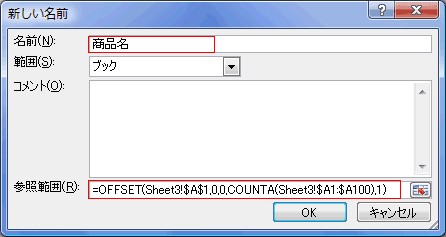
- Sheet1のA2セルを選択して、[データ]タブの[データツール]グループにある[データの入力規則]を実行します。
- [設定]タブの「入力値の種類」で「リスト」を選択します。
- 「元の値」の欄をクリックし、『=商品名』と入力します。
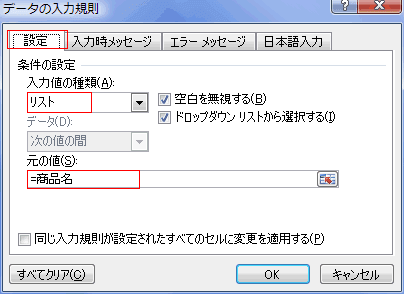
- Sheet3のA1:A3に入力されたものがリストに表示されました。
- Sheet3のA4:A5にデータを追加してみました。
- Sheet1のA2セルに設定した入力規則のリストは自動でのびました。
- Sheet3のA1セル以降にリストの元データを入力しました。