-
よねさんのExcelとWordの使い方 »
-
エクセル2010基本講座:目次 »
-
入力規則 »
-
リストを切り替える(連動させる)
- 入力規則で「リスト1」で選択した項目によって「リスト2」のリストを変える方法です。
「リスト1」と「リスト2」を連動させると書いた方がわかりやすいかもしれませんね・・・。
- 名前の定義とINDIRECT関数を使う方法です。
- 【例】A2セルで「野菜」「肉」「果物」をリストから選択します。
「野菜」を選択するとB2セルでは「大根」「人参」「レタス」・・・が選択でき、「肉」を選択するとB2セルでは「牛肉」「豚肉」「鶏肉」・・・が選択できるようにします。
- 操作手順
- リストとするデータをSheet2へ入力することにします。
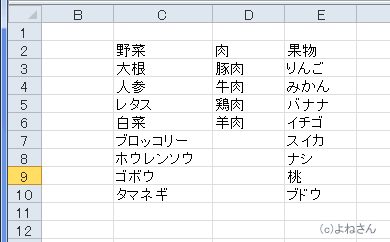
- セル範囲に名前を定義します。
- セル範囲C2:E2セルを選択し、名前ボックスに「種類」と入力しました。←名前の定義方法(A)
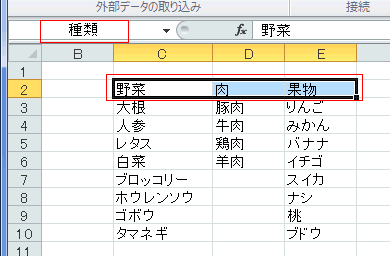
- セル範囲C10:E10を選択し、[数式]タブの[定義された名前]グループの[選択範囲から作成]を実行します。←名前の定義方法(B)
- セル範囲A6:B9を選択します。
- [数式]タブの[定義された名前]グループの[選択範囲から作成]を実行します。
- 『上端行』にチェックを付けて、[OK]ボタンをクリックします。
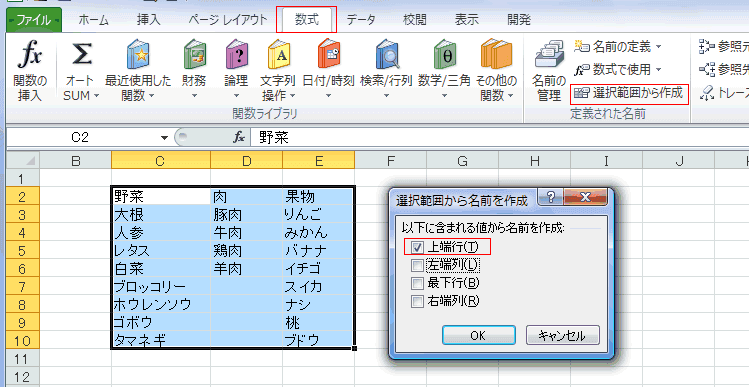
- C3:C10に「野菜」、D2:D10に「肉」、E2:E10に「果物」と名前を定義できました。
- A2セルを選択し、[データ]タブの[データツール]グループの[データの入力規則]を実行します。
- [設定]タブの「入力値の種類」で「リスト」を選択します。
- 「元の値」の欄をクリックし、『=種類』 と入力します。
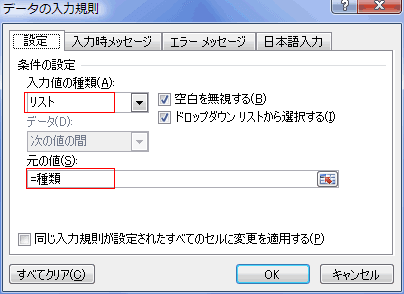
- B2セルを選択し、[データ]タブの[データツール]グループの[データの入力規則]を実行します。
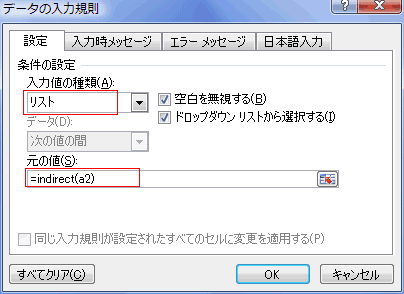
- [設定]タブの「入力値の種類」で「リスト」を選択します。
- 「元の値」の欄をクリックし、『=INDIRECT(A2)』 と入力します。
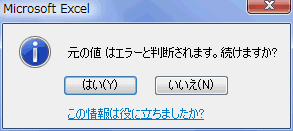
- なお、A2セルが空白の状態ですと、『元の値はエラーと判断されます。続けますか?』
とメッセージがでますが、『はい』をクリックして進みます。
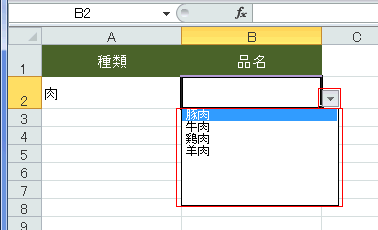
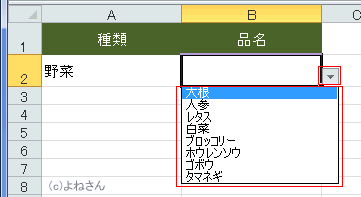
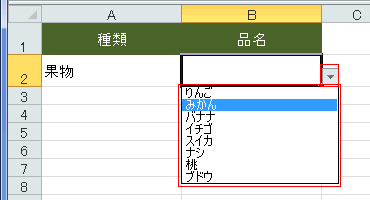
- A2セルの値に応じて、B2セルのリストが連動して切り替わります。
- A2セルで肉を選択
- A2セルで野菜を選択
- A2セルで果物を選択
- 関連事項
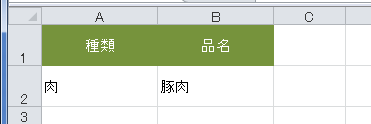
- 上記の方法でセルに値を入力するのですが、種類で「肉」と品名で「豚肉」を選択した状態が下図です。
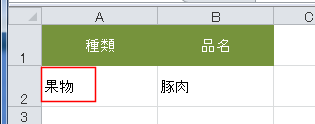
- ここで、A2セルで「果物」を選択します。
すると、「果物」と「豚肉」といった組み合わせになってしまいます。
このような組み合わせは入力できないようにしたいのですが、VBAを使わないとできません。
ここでは入力値が適当でないとの警告を条件付き書式で表現することにします。
- 条件付き書式を設定する
- B2セルを選択します。
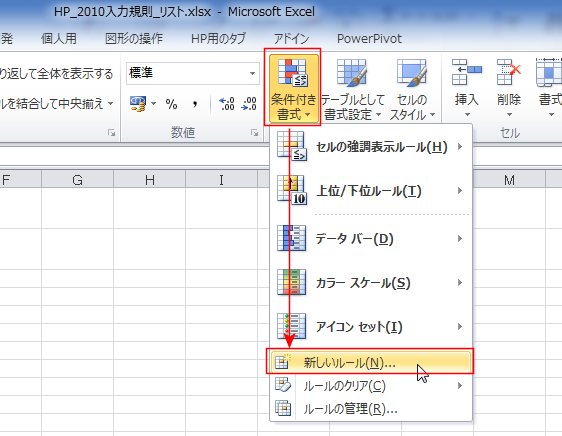
[ホーム]タブの[条件付き書式]→[新しいルール]を選択します。
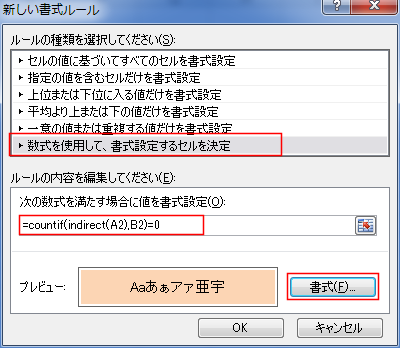
- 「数式を使用して、書式設定するセルを決定」を選択します。
ルールに =COUNTIF(INDIRECT(A2),B2)=0 と入力します。
[書式]ボタンをクリックして、セルの塗りつぶしの色を設定しました。
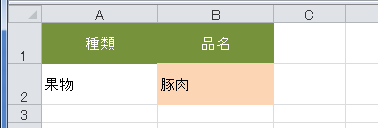
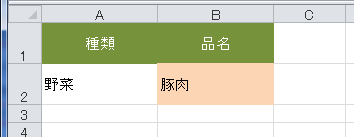
- B2セルが「豚肉」の時、A2セルで「果物」や「野菜」を選択したら、B2セルの色が変化して、入力値がおかしいことに気付き易いようになりました。
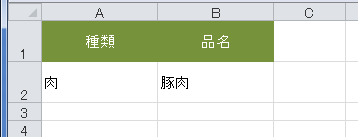
- A2セルを「肉」に変更すると、B2セルの塗りつぶしは解除されます。
スポンサードリンク
よねさんのExcelとWordの使い方|エクセル2010基本講座:目次|入力規則|リストを切り替える(連動させる)