ここでは、条件付き書式を使った方法について説明します。
- 「テーブルとして書式設定」という機能を使って、色を付ける方法は Excel2010基本講座:テーブルの作成と解除 をご覧ください。
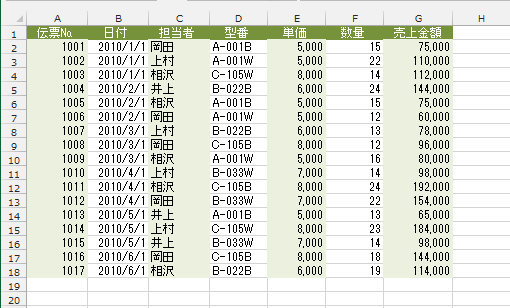
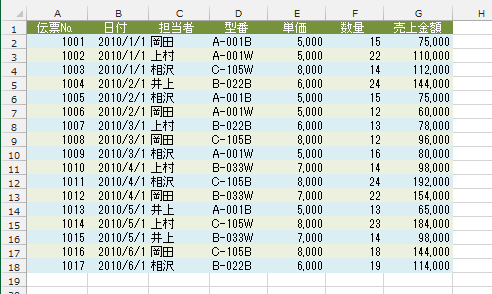
- 元のデータリスト
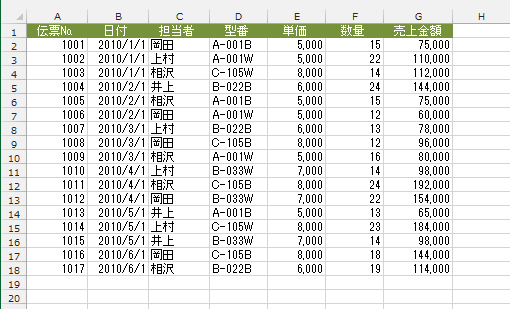
- 1行おきに色を変えた例
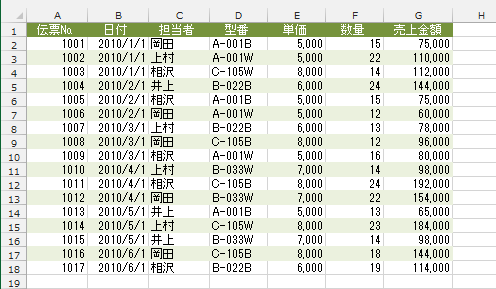
- 色を付けたい選択します。
ここでは、A2:G18セルを選択しています。
なお、ここの例ではデータが入力された状態ですが、未入力の範囲を指定してもかまいません。
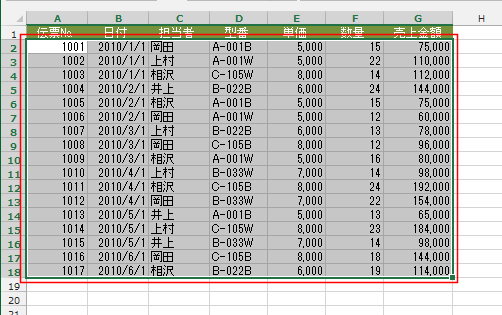
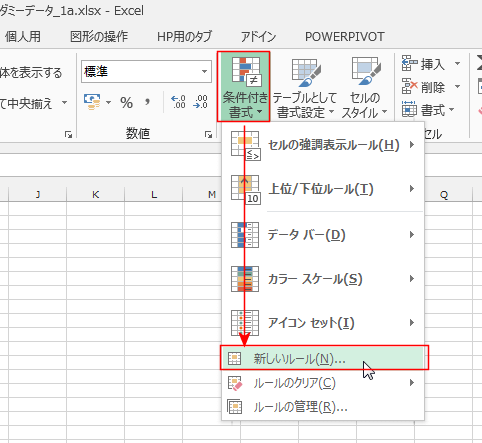
- [ホーム]タブの[条件付き書式]→[新しいルール]を実行します。
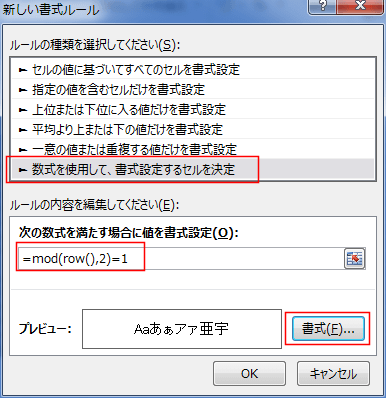
- [数式を使用して、書式を設定するセルを決定」を選択します。
次の数式を満たす場合に値を書式設定 で =MOD(ROW(),2)=1 と入力しました。
[書式]ボタンをクリックします。
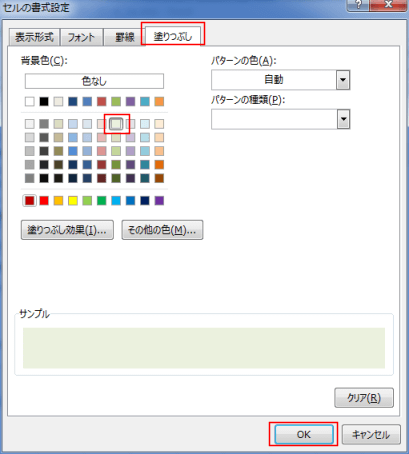
- [塗りつぶし]タブを選択して、セル(行)を塗りつぶす色を選択します。
[OK]ボタンをクリックします。
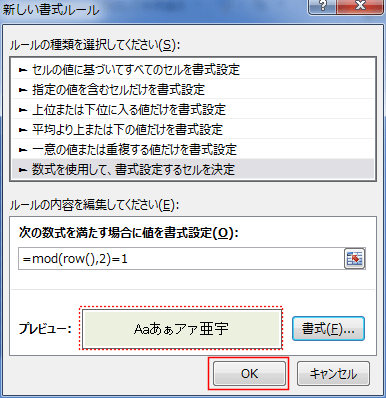
- プレビューで設定した書式が表示されます。
[OK]ボタンをクリックします。
- 1行ごとにセルが塗りつぶされました。
なお、塗りつぶされた行は奇数行になっています。
- 塗りつぶしたいセルの行番号は ROW() で得ることができます。
1行おきということですので、奇数行か偶数行のいずれかを対象にすればよいことになります。
奇数行の場合は 行番号を2で割って余りが1であるものと考えることができますので、この条件を数式で表現します。
数式は =MOD(ROW(),2)=1 となります。
偶数行に色を付けたいときは =MOD(ROW(),2)=0 とすればよいことになります。 - 先ほどの例では、奇数行だけに色を付けましたが、偶数行にもほかの色を付けたい・・・と思います。
- 先程条件付き書式を設定した範囲を選択します。
A2:G18セルを選択します。 - [ホーム]タブの[条件付き書式]→[ルールの管理]を実行します。
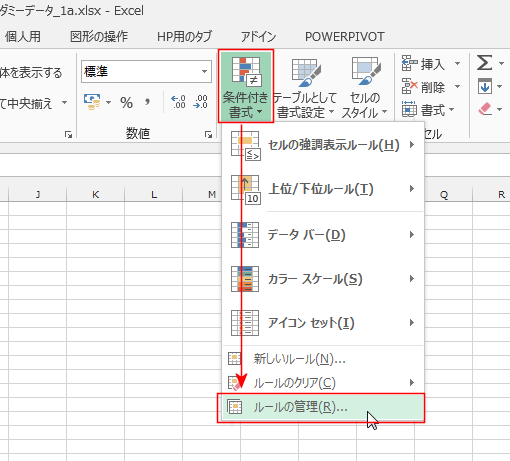
- [新規ルール]ボタンをクリックします。
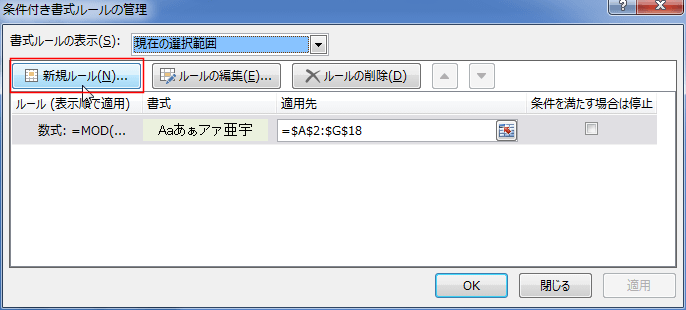
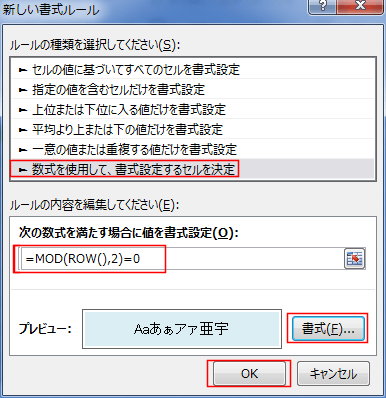
- [数式を使用して、書式を設定するセルを決定」を選択します。
次の数式を満たす場合に値を書式設定 で =MOD(ROW(),2)=0 と入力しました。
[書式]ボタンをクリックして、塗りつぶしの色を設定しました。
[OK]ボタンをクリックします。
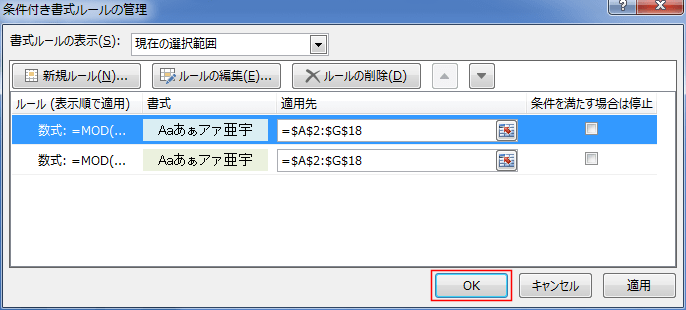
- 2つの条件付き書式が設定されました。[OK]ボタンをクリックします。
- 奇数行と偶数行が異なる色で塗りつぶされました。
- 先程条件付き書式を設定した範囲を選択します。
3行おきに色を付けたいときは?
- 3行おきの場合は、行番号を3で割り、余りが1,2,0のときに塗りつぶす色を指定すればよいことになります。
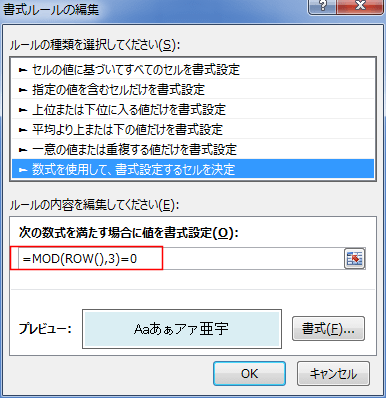
- 数式を =MOD(ROW(),3)=0 として書式を設定しました。
行番号が3で割って、余りが0となる行に書式を設定しています。
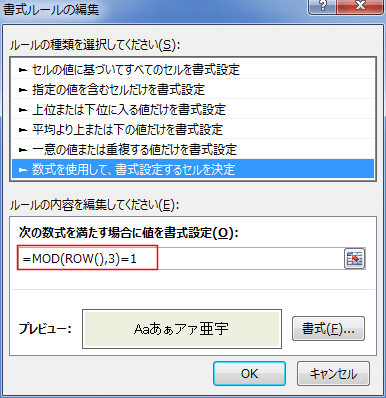
- 数式を =MOD(ROW(),3)=1 として書式を設定しました。
行番号が3で割って、余りが1となる行に書式を設定しています。
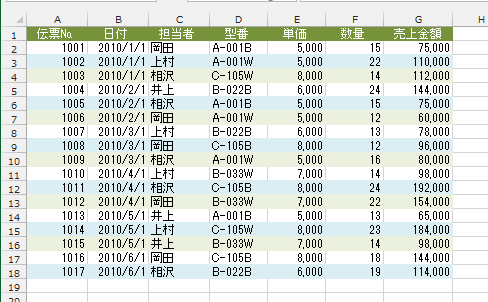
- 下図のように3行おきに色を付けることができました。
- 数式を =MOD(ROW(),3)=0 として書式を設定しました。
- 列番号は COLUMN() で得ることができますので、数式を =MOD(COLUMN(),2)=1 として、書式を設定します。
- COLUMN関数では列番号A,B,C・・・が数値 1,2,3・・・ で返されますので、計算ができます。
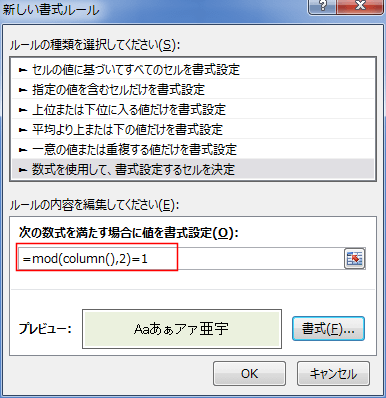
- 1列おきに色を付けることができました。