


データベース
ここではPostgreSQLのインストール方法を説明します。 インストール前にWindowsのユーザアカウント「postgres」を作成しましょう。 このユーザは作成しなくてもPostgreSQLインストール時に自動的に生成されますが、 コントロールパネルの「ユーザアカウント」から管理ができません。 コントロールパネルの「ユーザアカウント」からユーザを生成できます。
①インストーラの実行

解凍した「postgresql-8.2-ja.msi」ファイルをダブルクリックして
インストーラを実行してください。
尚、インストールは管理者権限で行ってください。
②インストールウイザード
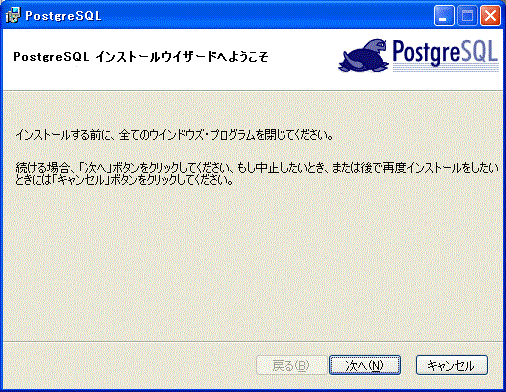
「次へ」をクリックします。
③インストールの注意事項
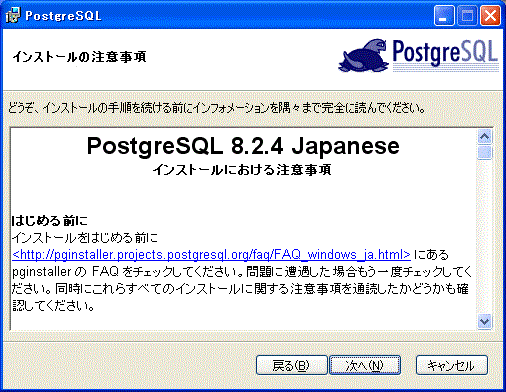
「次へ」をクリックします。
④インストールオプション
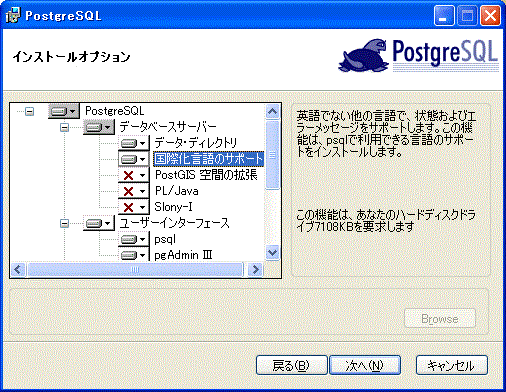
「国際化言語のサポート」をインストールしましょう。
「国際化言語のサポート」の左にある下向きの矢印をクリックして
「ローカルなハードディスクドライブにインストールされます」を選択します。
「次へ」をクリックします。
⑤サービス構成
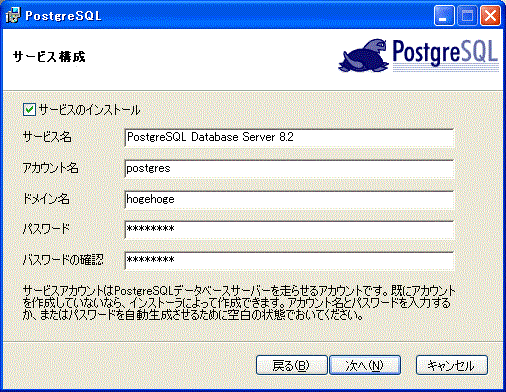
サービス名、アカウント名、ドメイン名は既定値のままにします。
パスワードは「postgres」にしましょう。
「次へ」をクリックします。
尚、ユーザ「postgres」を作ってなかった場合、ここで自動作成します。
また、パスワード警告がでますが、気にしないで「いいえ」を選択しましょう。
⑥データベースクラスタの初期化
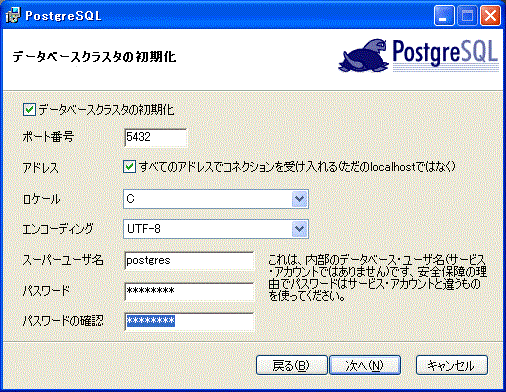
以下のように設定します。
| データベースクラスタの初期化 | チェック |
| ポート番号 | 5432 |
| アドレス | チェック |
| ロケール | C |
| エンコーディング | UTF-8 |
| スーパユーザ名 | postgres |
| パスワード | postgres |
⑦手続き言語を可能にする
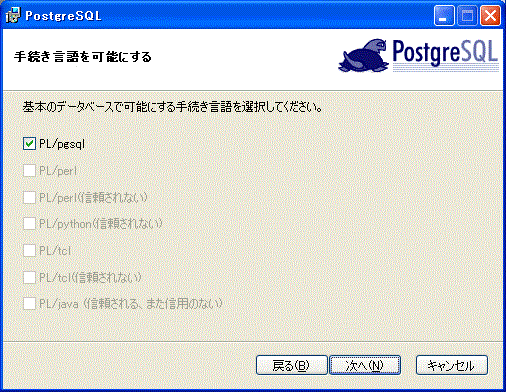
「次へ」をクリックします。
⑧貢献モジュールを可能にする
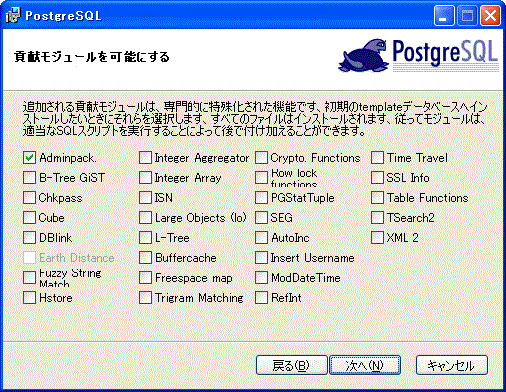
「次へ」をクリックします。
⑧インストールの準備ができました
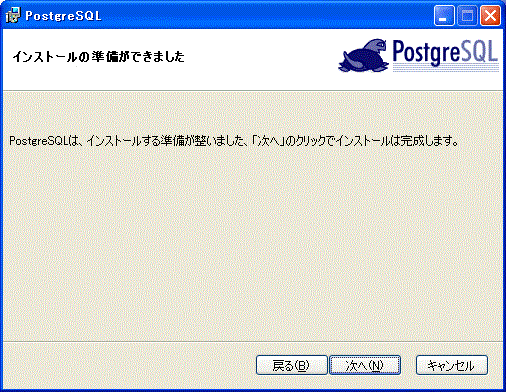
「次へ」をクリックしてインストールを開始します。
⑨インストールは完了しました!
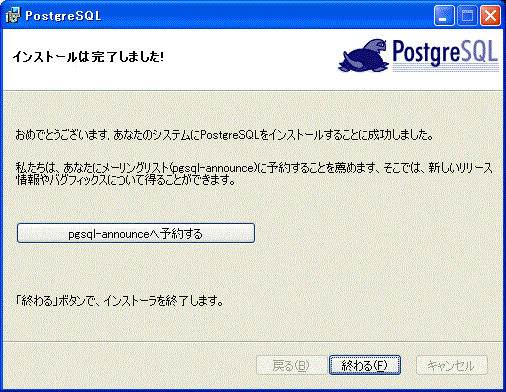
インストールが無事終了すればインストールは完了しました画面が表示されます。
「終わる」ボタンをクリックしてインストールを終了します。