


はじめに
PHPを実行する環境を作成します。今回はPHPを動かすWebサーバとしてApacheを利用します。 以下の手順に従ってApacheのインストール、PHPのインストールを行いましょう。 なお、インストール作業が面倒という方はPHPを使用することができるレンタルサーバをご利用ください。
当HPではOSはWindowsXPを例にして説明してあります。Windowsの他バージョンでも ほとんど同様に環境設定ができます。Linux環境での構築には対応していません。
ApacheとはWindows上でも動作するフリーのWEBサーバーです。 自宅PCでPHP動作を確認することができます。Apache2をインストールしてみましょう。
http://httpd.apache.org/download.cgi のページを開き、「Win32 Binary (MSI Installer): apache_2.2.4-win32-x86-no_ssl.msi」 を選択しダウンロードします(ファイル名の2.2.4の部分は最新のバージョンにより違ってきます)。
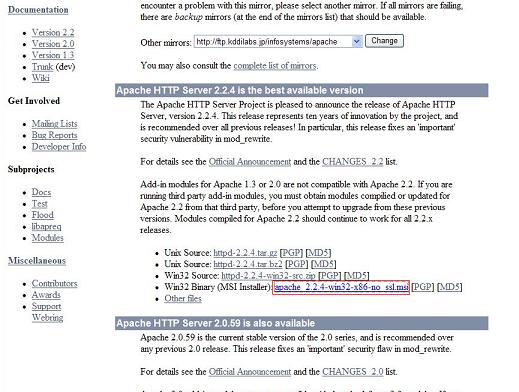
ダウンロードした「apache_2.2.4-win32-x86-no_ssl.msi」をダブルクリックしインストーラーを起動します。 そして、インストーラの指示に従い インストールします。Network Domain、Server Nameはlocalhostなどをつけましょう。
①インストール開始
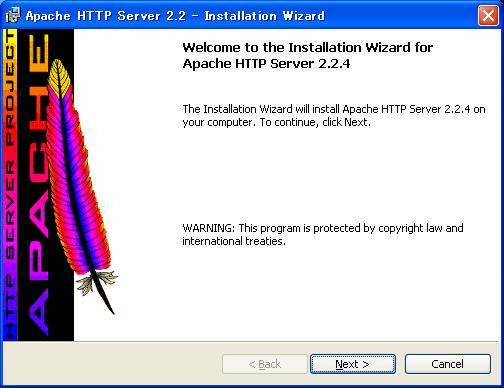
「Next >」をクリック
②ライセンスに同意
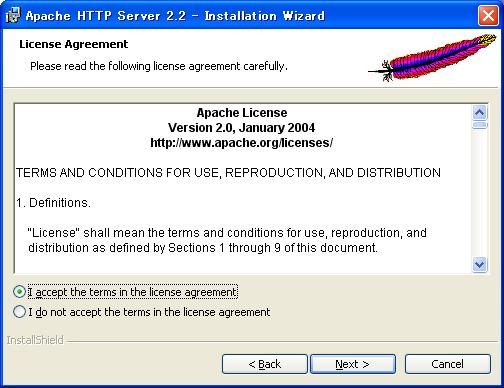
「I accept the terms int the license agreement」を選択し
「Next >」をクリック
③Apacheの説明
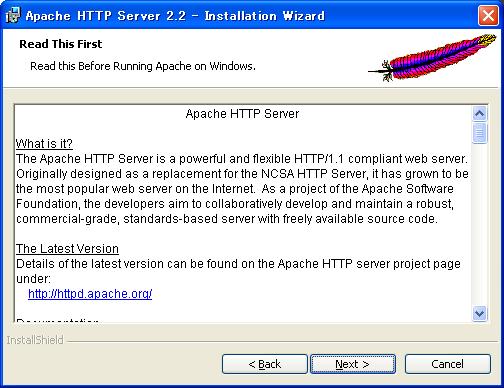
「Next >」をクリック
④サーバ情報
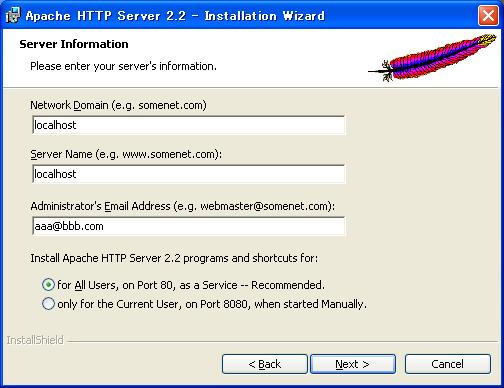
| Network Domain | localhost (サーバのドメイン名) |
| Server Name | localhost (wwwサーバ名) |
| Administrator's Email Address | aaa@bbb.com (管理者のメールアドレス) |
「Next >」をクリック
⑤セットアップのタイプ選択
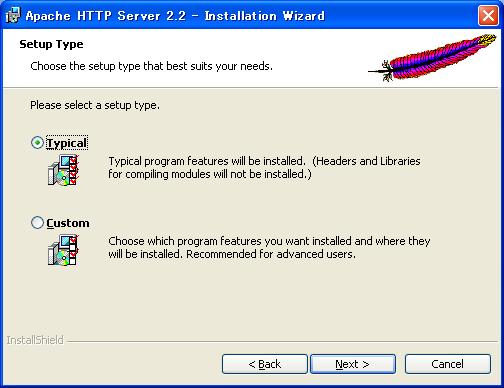
「Typical」を選択し、「Next >」をクリック
⑥インストールするフォルダ
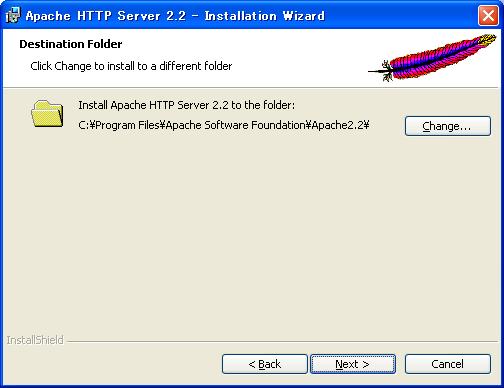
デフォルトの
C:\Program Files\Apache Software Foundation\Apache2.2\
のままで、「Next >」をクリック
(変更したい場合はChangeボタンから行います。Windows Vistaや Windows 7では「C:\Program Files」フォルダ以下がデフォルトで書き込み禁止になっています。「C:Apache Software Foundataion\Apache2.2」などに変更しましょう。)
⑦インストール開始
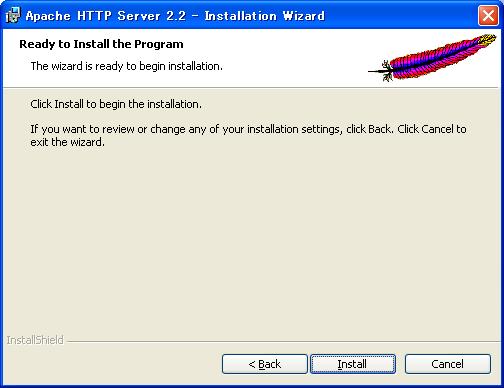
「Install」をクリック
⑧インストール終了
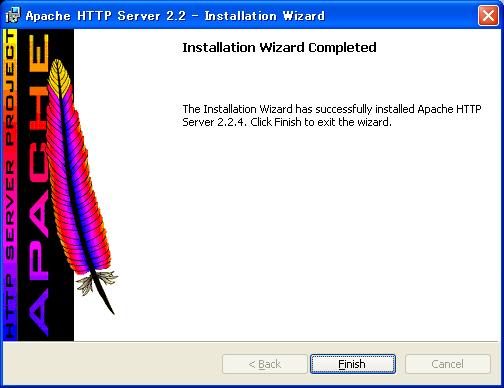
「Finish」をクリック
インストールが完了したら右下のタスクトレイに「Apache Service Monitor」が表示されます。
緑色に点灯していることを確認してください。
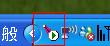
もし以下のように緑色じゃなくて赤色で点灯してる場合
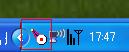
このアイコンをダブルクリックします(または右クリックからOpen Apache Monitorを選択)。
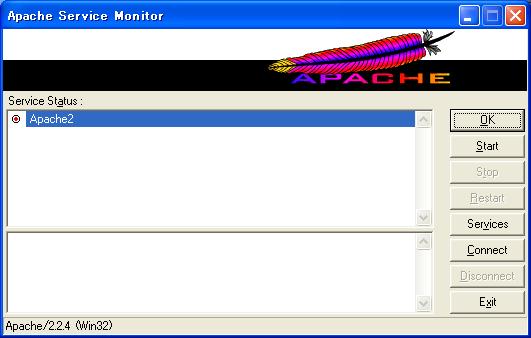
Apache Service Monitorが表示されるので、「Start」ボタンをクリックしてApacheサービスを起動させます。
Apacheのインストールが終わったら、http://localhost/
にアクセスしてちゃんと表示できているか確認してみましょう。