
メールマガジン「初心者のためのホームページ作り」でお伝えした内容を、「復習」の意味で掲載しています。テキストのみのマガジンと違って、実際のサンプルや画像を交えて解説していますので、理解が深まると思います。
なお文中、疑問点や分からない点がありましたら、ご遠慮なく当方まで メールにてご質問ください。
<第94号> 今週のおさらい
             毎週金曜日配信 What's New 2004年5月27日
□□□□□□□□□□□□□□□□□□□□□□□□□□□□□□□□□
   ■ HTML講座  第35回 --- イメージマップの作成
  ■ CSS講座 第14回 --- 浮遊コンテンツ
HTML講座 --- イメージマップの作成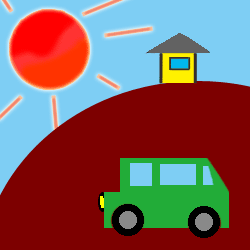
map要素の中で配置する area要素を使います。| 要素名 | 属性 | 意味 |
|---|---|---|
| map |  |
クライアント・サイド・イメージマップを定義する (終了タグ必須) |
| name | 画像の識別子を指定する | |
| area | |
マップの領域を定義する (空要素) |
| shape | 領域の矩形を指定する (四角、円形、多角形など) | |
| coords | 領域の座標をピクセル単位で指定する | |
| href | リンク先の URI を指定する |
|
| alt | リンク先を簡潔に述べた代替テキストを用意する |
shape属性 shape属性で定義されている矩形の形を選びます。shape属性の値を示したものです。rect ------ 四角形の矩形を指定するcircle ---- 円形の矩形を指定するpoly ------ 多角形の矩形を指定するHTML構文は、今週のメールマガジン「第94号」をお読みください。)shape属性 では alt属性が定義されていますので、リンク先の情報を簡潔にまとめたテキストを用意するようにしましょう。CSS講座 --- 浮遊コンテンツfloatプロパティを使います。また、浮遊を解除するためには clearプロパティを使います。| CSS | 値 | 意味 |
|---|---|---|
| float | |
浮遊を定義する |
| left | 浮遊を左に配置し、その右側に他の要素を回り込ませる | |
| right | 浮遊を右に配置し、その左側に他の要素を回り込ませる | |
| none | 浮遊させない (デフォルト値) | |
| clear | |
浮遊を解除する |
| left | 左に配置した浮遊を解除する | |
| right | 右に配置した浮遊を解除する | |
| both | 右、あるいは左、あるいは両方の浮遊を解除する |
 初版公開日 2004年5月27日
Copyright(C) 2002-2004 banban@scollabo.com
初版公開日 2004年5月27日
Copyright(C) 2002-2004 banban@scollabo.com